 Kerwise

Kerwise – All-in-One File Manager: tags, compactação, um cofre privado e transferência sem cabo
Windows
O que falta no Windows, em um só app: marque e encontre arquivos, envie pastas com as tags, limpe duplicados, tranque arquivos privados e mova arquivos sem cabo.
O Windows já tem um explorador de arquivos. O que falta é um lugar para lembrar por que um arquivo importa, um canto seguro para documentos privados e um jeito fácil de tirar as fotos do celular. O Kerwise – All-in-One File Manager adiciona essas peças em um só app, sem enviar seus arquivos para lugar nenhum.
Veja o que ele faz, organizado pelas tarefas que as pessoas realmente precisam resolver.
"Onde foi que eu coloquei aquele contrato?"
Pastas só deixam um arquivo morar em um lugar. Tags deixam o arquivo pertencer a vários assuntos ao mesmo tempo.
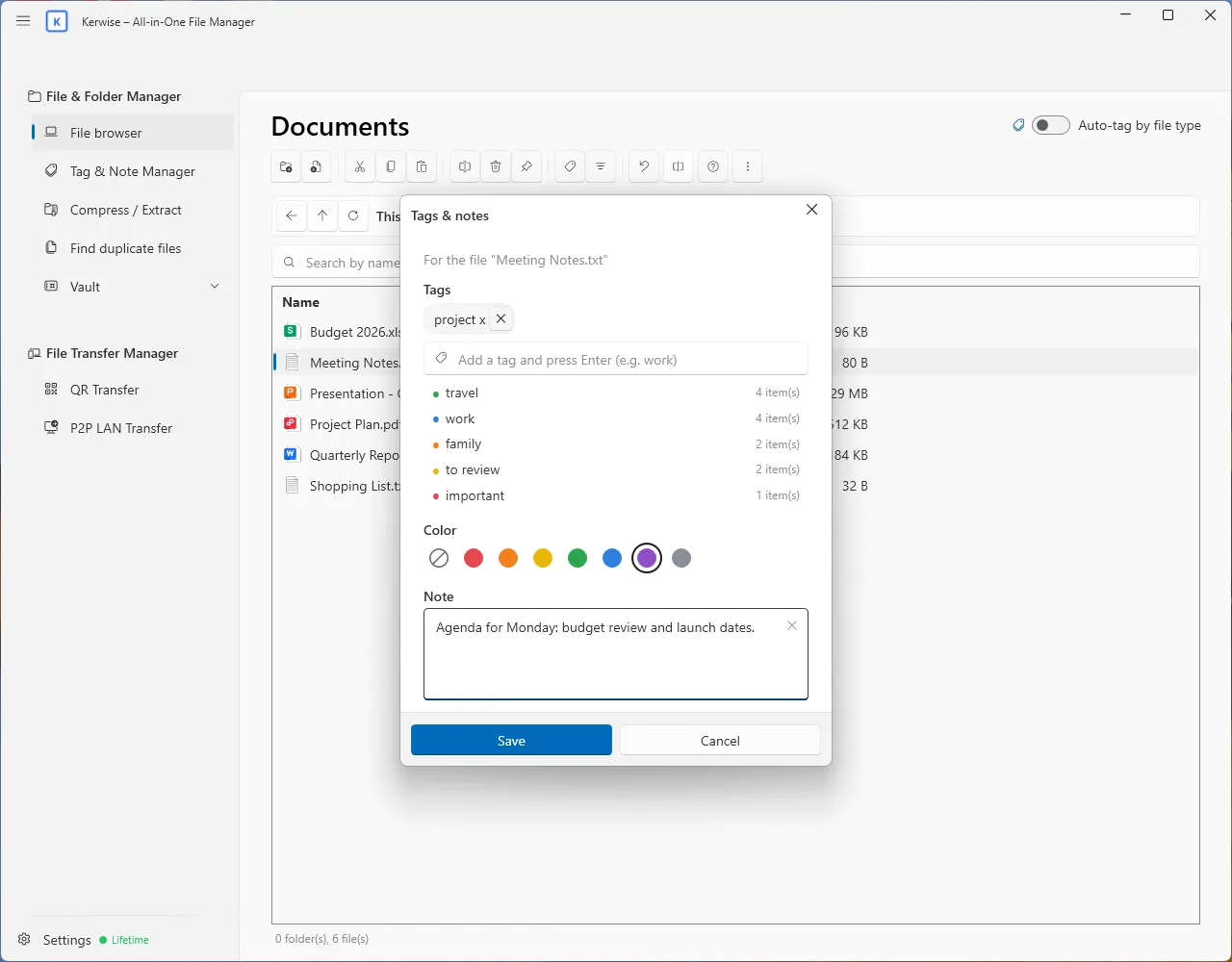
- Dê a qualquer arquivo ou pasta várias tags, uma de sete cores e uma nota curta.
- Marque muitos itens de uma vez; o app sugere tags que você já usou e avisa sobre tags quase iguais, como "invoice" e "invoices".
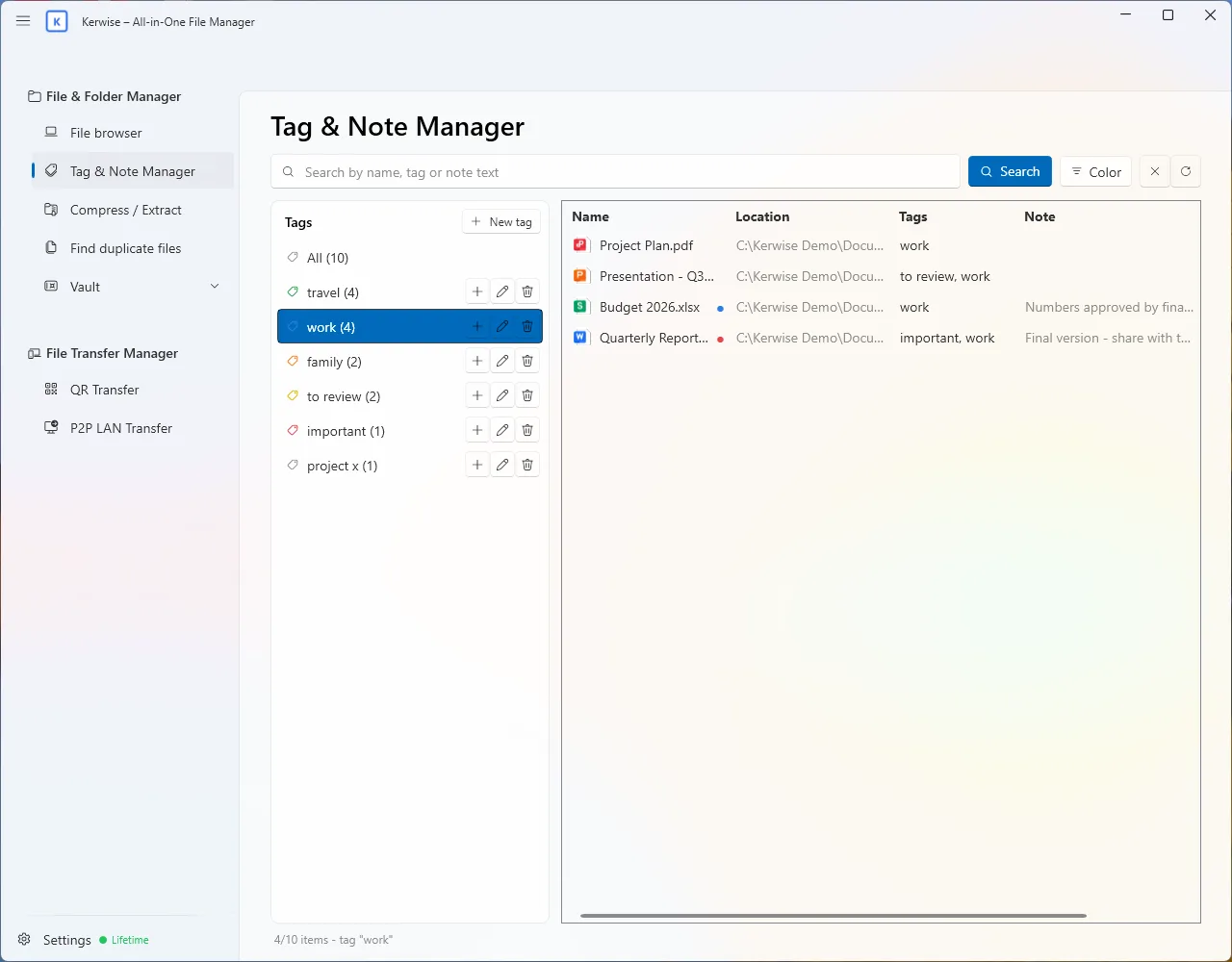
- O Tag & Note Manager lista tudo o que você marcou. Busque por nome, tag ou texto da nota, filtre por cor e vá direto ao arquivo.
- A marcação automática opcional identifica arquivos por tipo: imagens, vídeos, documentos, planilhas e assim por diante.
As tags ficam no banco de dados do próprio app, então os arquivos nunca são alterados.
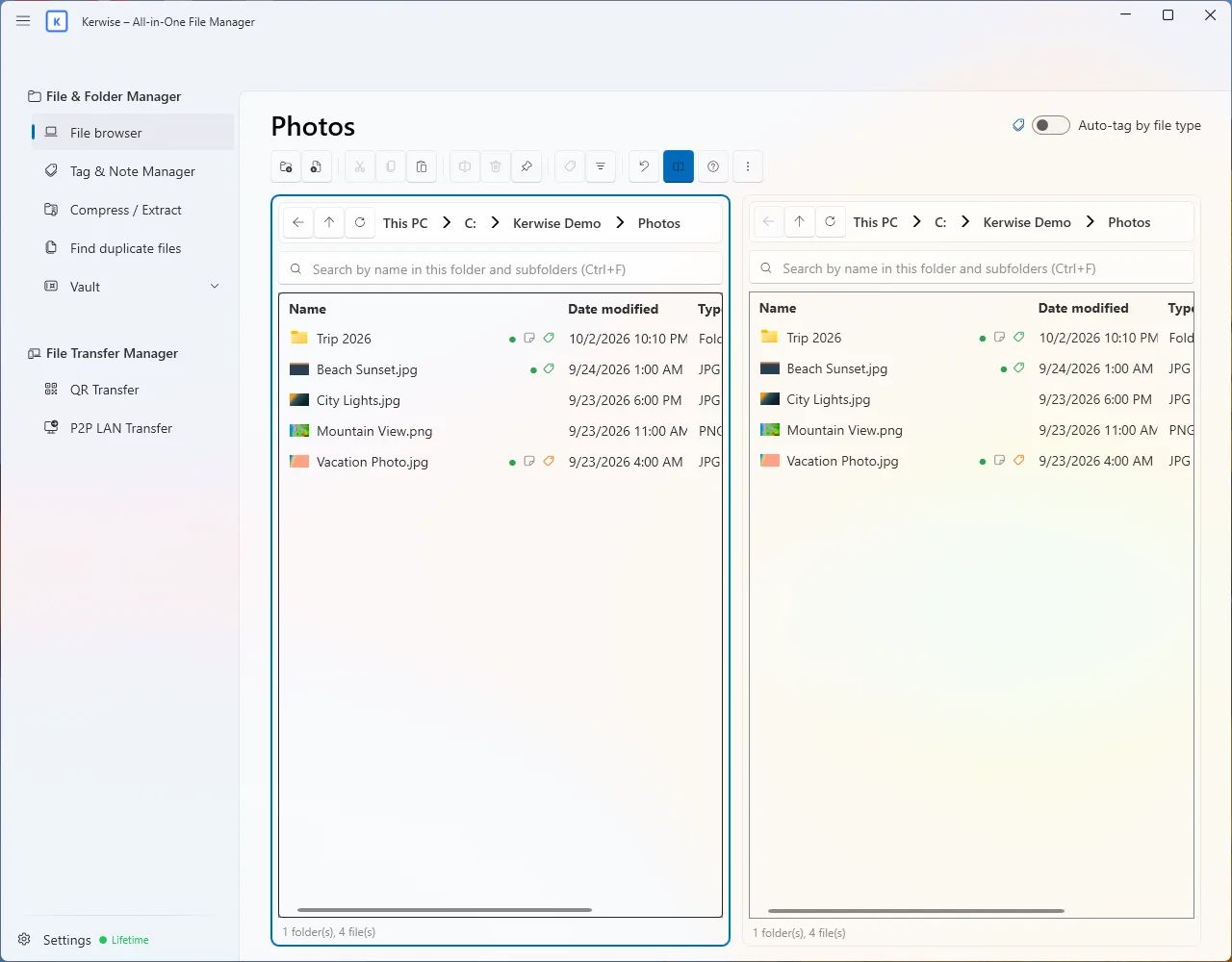
Duas pastas lado a lado
O navegador de arquivos integrado mostra miniaturas como o Windows e se divide em dois painéis. Arraste arquivos entre os painéis, ou entre o Kerwise e outros apps. Copie, mova, renomeie, pesquise em subpastas (Ctrl+F) e filtre pela cor da tag, tudo na mesma janela.
Envie uma pasta com as etiquetas
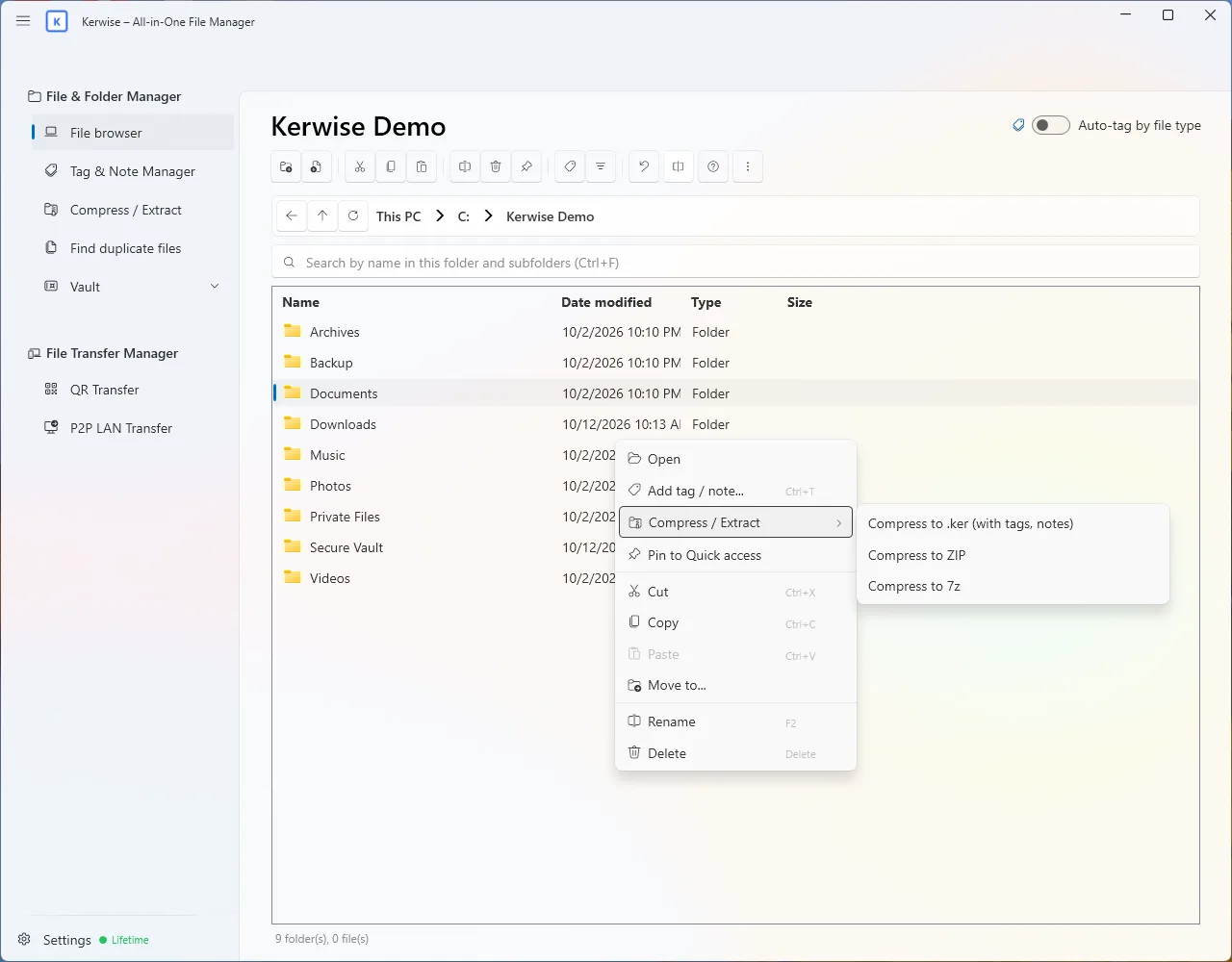
Arquivos ZIP perdem suas tags. O formato .ker não: por dentro é um ZIP padrão, com um índice de todas as tags e notas.
- Outro usuário do Kerwise vê as tags antes de descompactar, pode extrair só os arquivos com a tag escolhida e recebe as tags de volta no computador dele.
- Quem não tem o Kerwise ainda abre um arquivo .ker com qualquer ferramenta ZIP.
O app também cria ZIP (com proteção por senha AES-256) e 7z, e extrai ZIP, RAR, 7z, TAR, GZ, BZ2 e XZ. Ele sempre extrai para uma pasta nova, então nada é sobrescrito. No Windows 11, essas ações ficam no menu do botão direito do Explorador de Arquivos, em "Kerwise".
Recupere espaço em disco com segurança
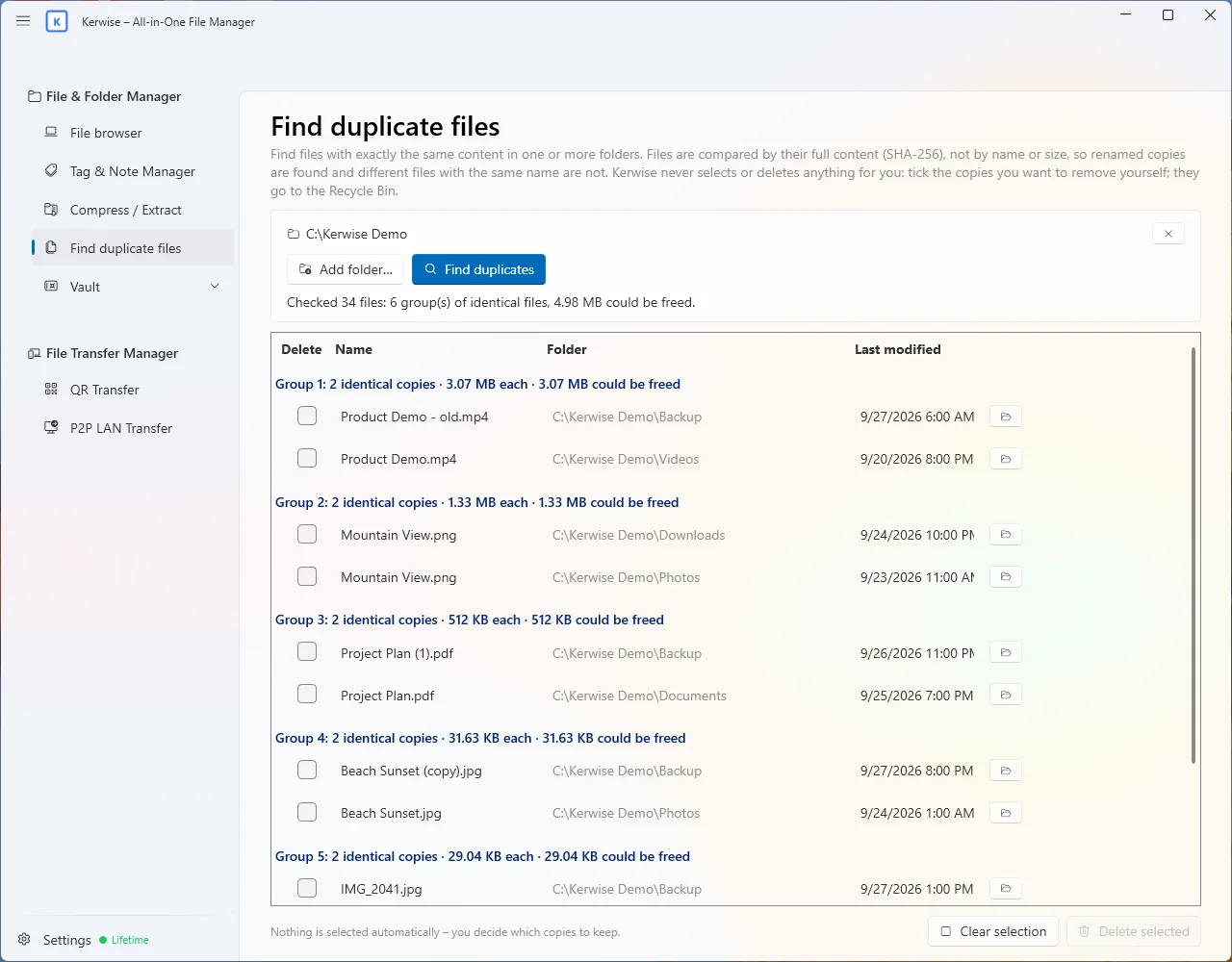
O localizador de duplicados compara o conteúdo real dos arquivos com SHA-256, então encontra cópias mesmo depois de renomeadas e nunca confunde dois arquivos diferentes com o mesmo nome. O Kerwise nunca escolhe nem apaga nada por você: você decide quais cópias remover, e elas vão para a Lixeira.
O que é privado continua privado
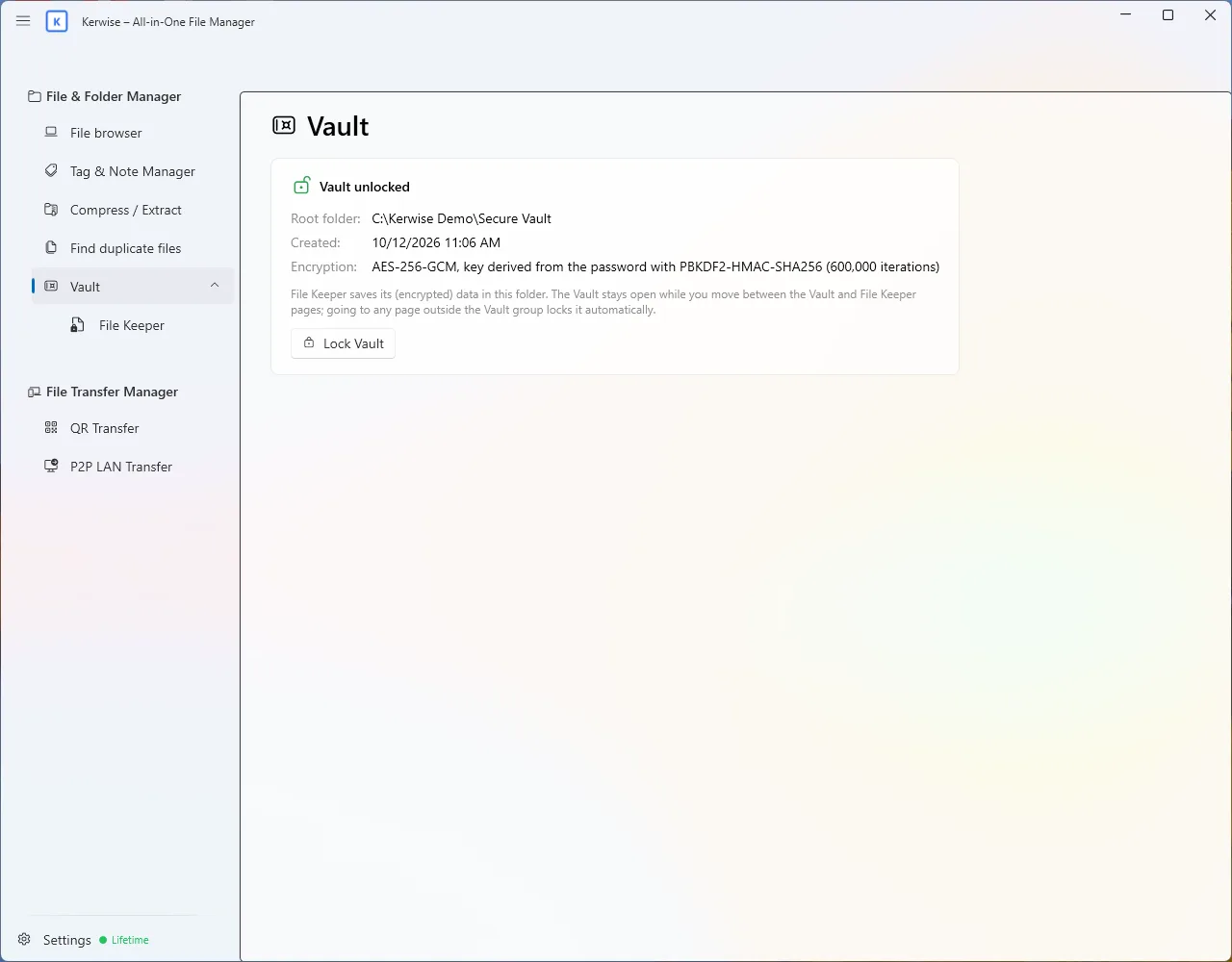
O Vault é uma pasta trancada com a sua senha. Os arquivos dentro dele são criptografados com AES-256-GCM, e a chave vem da sua senha por 600.000 rodadas de PBKDF2. A senha não fica salva em lugar nenhum, o que também significa que uma senha esquecida não pode ser recuperada; o app pede que você confirme que entendeu isso.
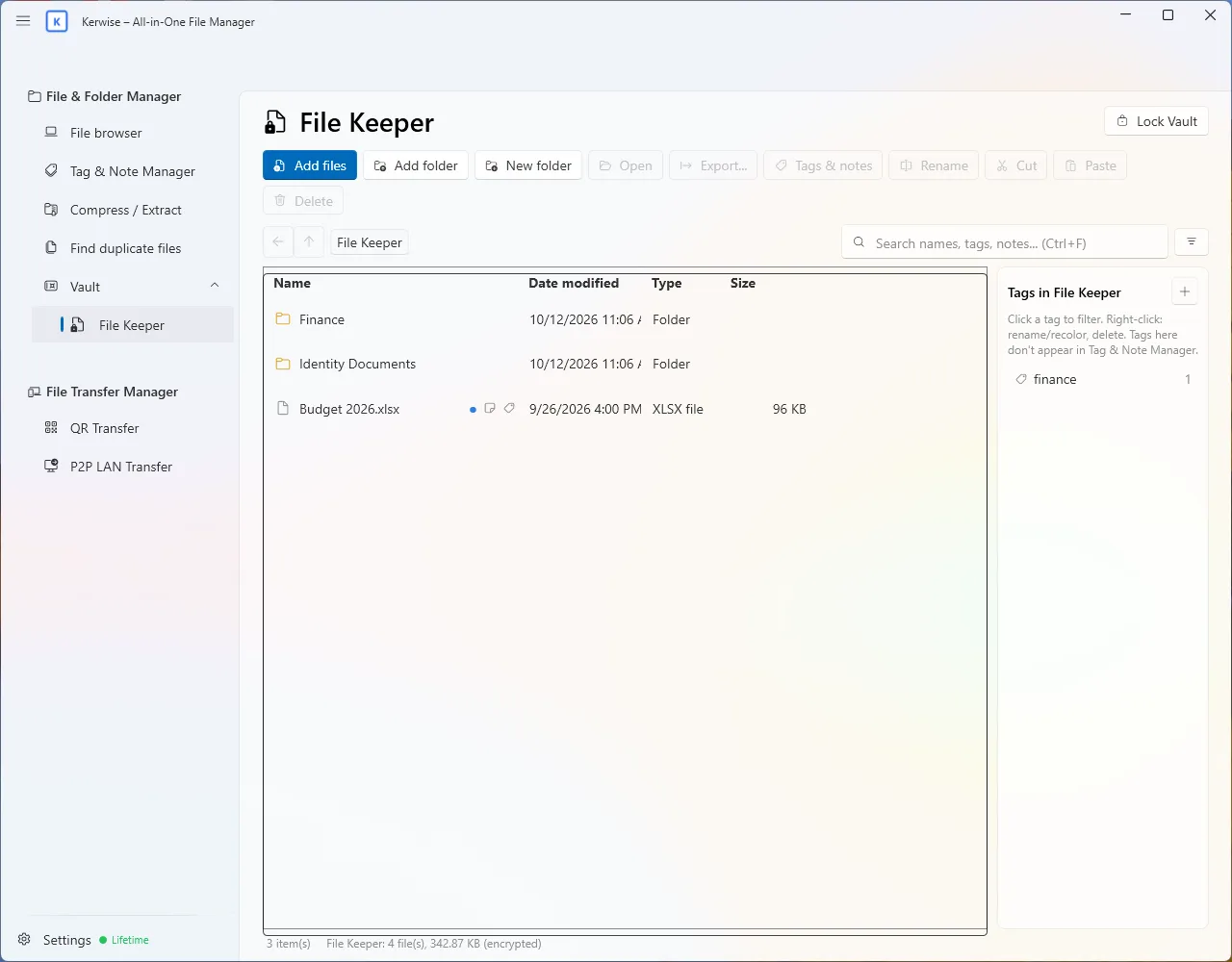
Dentro do Vault, o File Keeper guarda seus arquivos criptografados com tags e notas próprias. Abra um arquivo para trabalhar e as alterações são salvas de volta criptografadas. Cada senha errada aumenta o tempo de espera, e o Vault se tranca sozinho quando você sai dele ou esconde o app.
Mova arquivos sem cabo
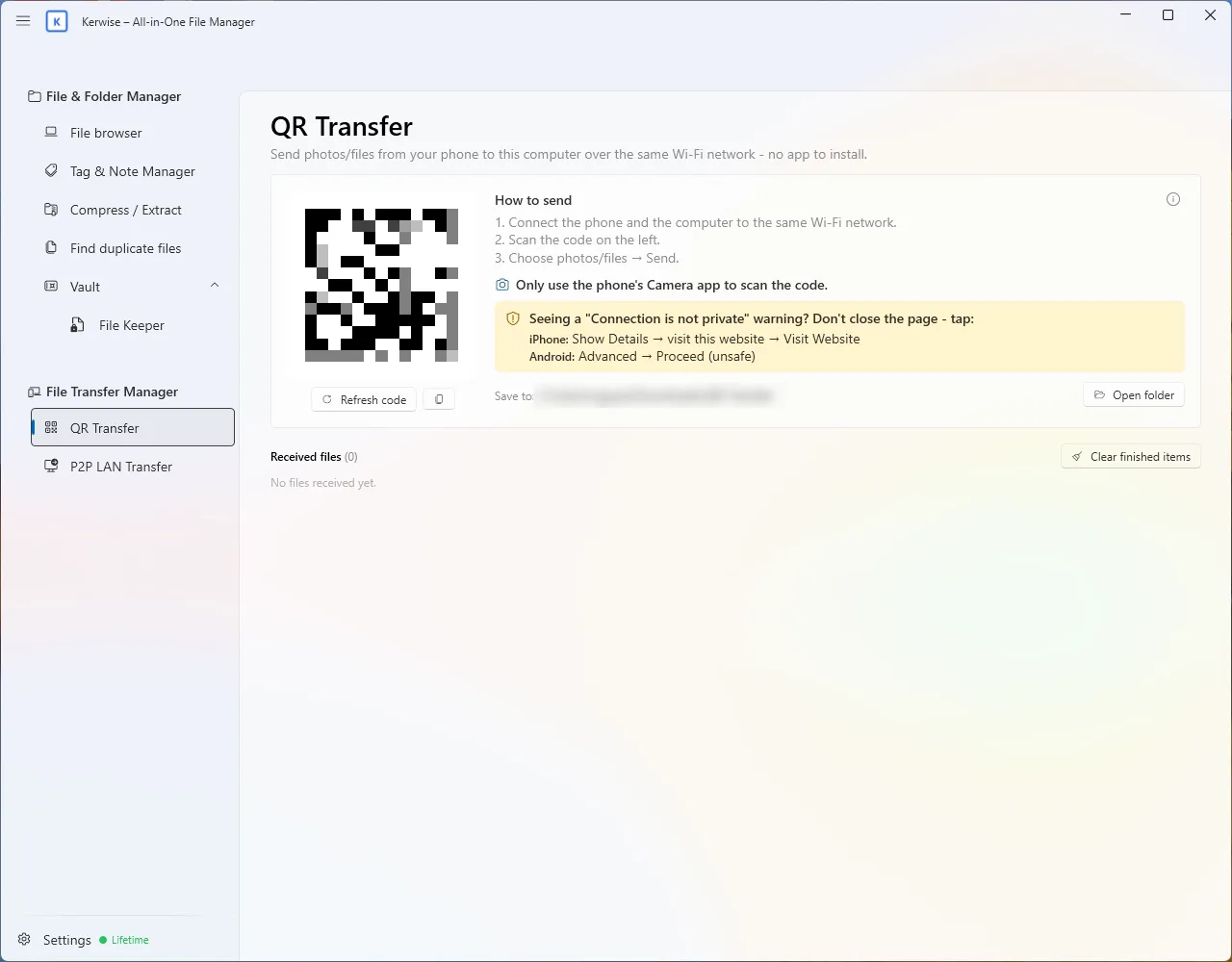
- QR Transfer: leia um QR code com a câmera do celular e envie fotos e arquivos para o computador pelo Wi-Fi. Nada para instalar no celular.
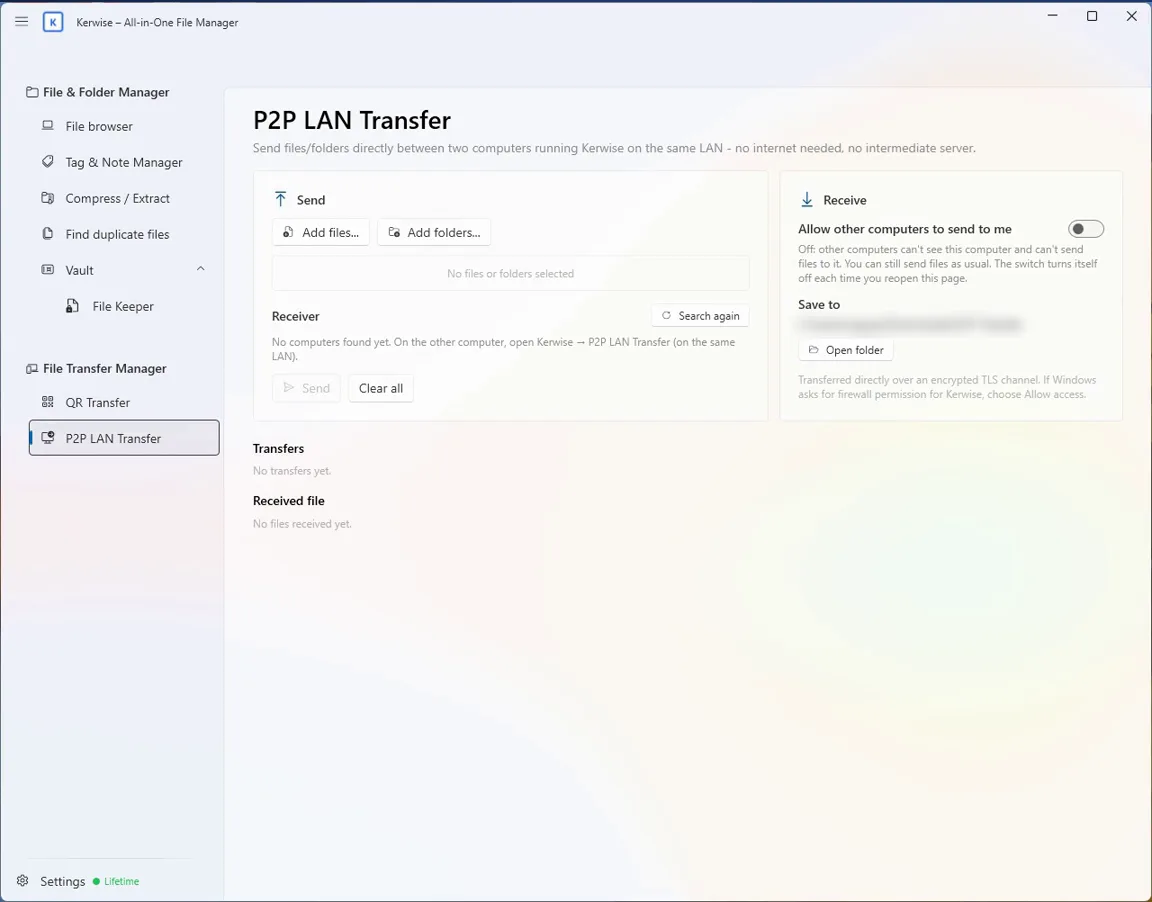
- P2P LAN Transfer: envie arquivos e pastas diretamente entre dois computadores com o Kerwise. Quem recebe aprova cada envio, a conexão é criptografada e cada arquivo é verificado ao chegar.
Nenhum dos dois usa a Internet ou um servidor intermediário.
Planos
Compactar e extrair é grátis. As outras ferramentas fazem parte do Pro (anual) ou do Lifetime (pagamento único), e todos os recursos podem ser testados de graça por 30 dias, sem cartão. O Kerwise – All-in-One File Manager funciona no Windows, é instalado pela Microsoft Store e está disponível em 14 idiomas.