 Kerwise

Kerwise LAN Workspace: دردشة ومكالمات واجتماعات المكتب على شبكتك الخاصة
Windows · macOS
ما يفعله التطبيق: من الحديث بين جهازين في الدقيقة الأولى إلى Workspace بالمجموعات والاجتماعات والمهام، مع بقاء بياناتك داخل مكتبك.
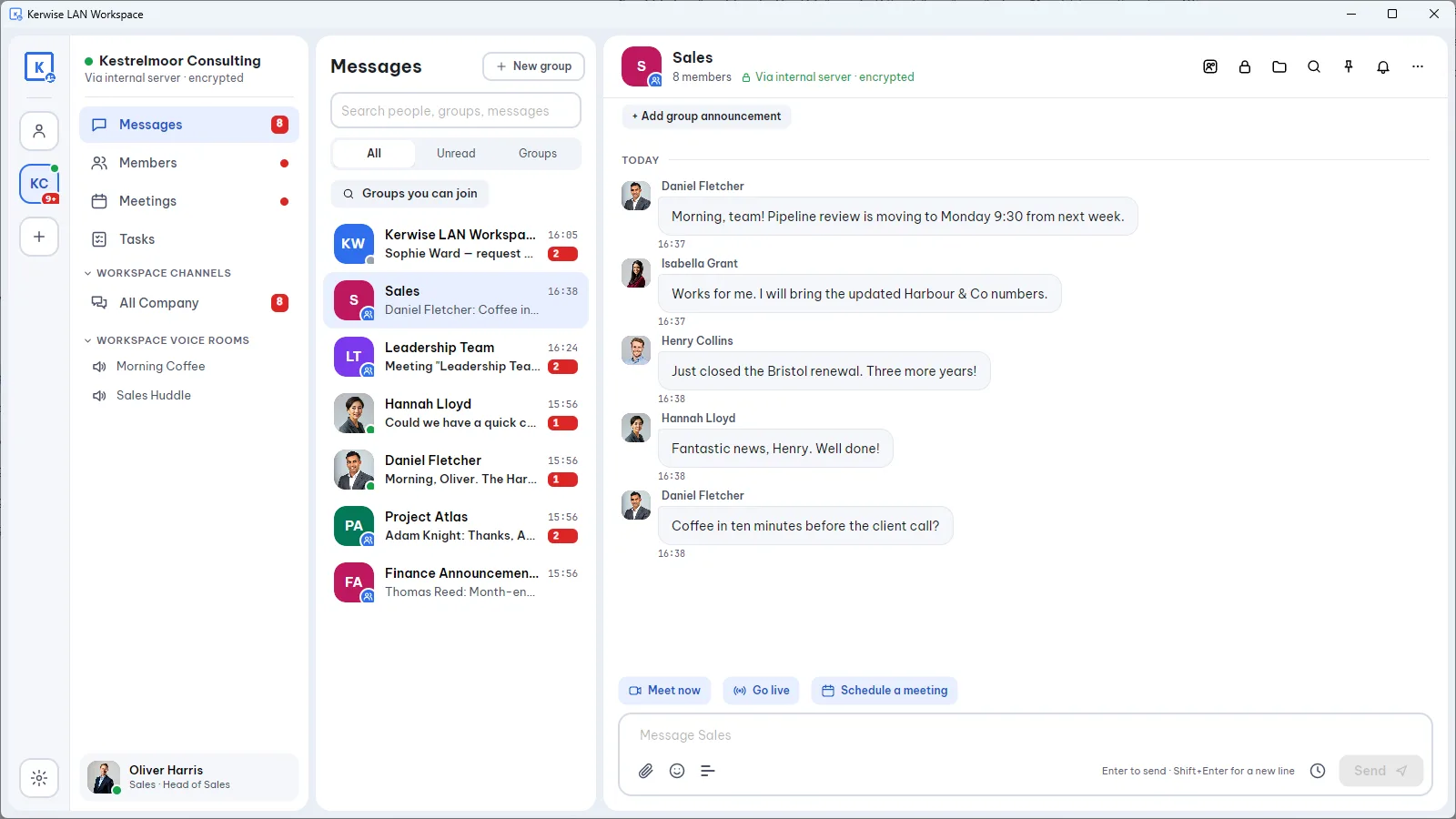
ترسل معظم أدوات الدردشة المكتبية كل رسالة إلى مركز بيانات بعيد، حتى عندما يجلس الشخص الذي تكتب إليه على بُعد مكتبين منك. يختار Kerwise LAN Workspace الطريق القصير: تنتقل الرسائل والملفات والمكالمات والاجتماعات عبر شبكة مكتبك وتبقى على أجهزتك.
تعرض هذه الصفحة ما يفعله التطبيق، من الدقيقة الأولى بعد التثبيت حتى إدارة فريق من مئات الأشخاص.
الدقيقة الأولى: تحدّث دون أي إعداد
ثبّت التطبيق على جهازين في الشبكة نفسها وسيجد كل منهما الآخر. لا حساب تنشئه ولا كلمة مرور تتذكرها: لكل جهاز معرّف ID خاص به (بالشكل KW-XXXX-XXXX).
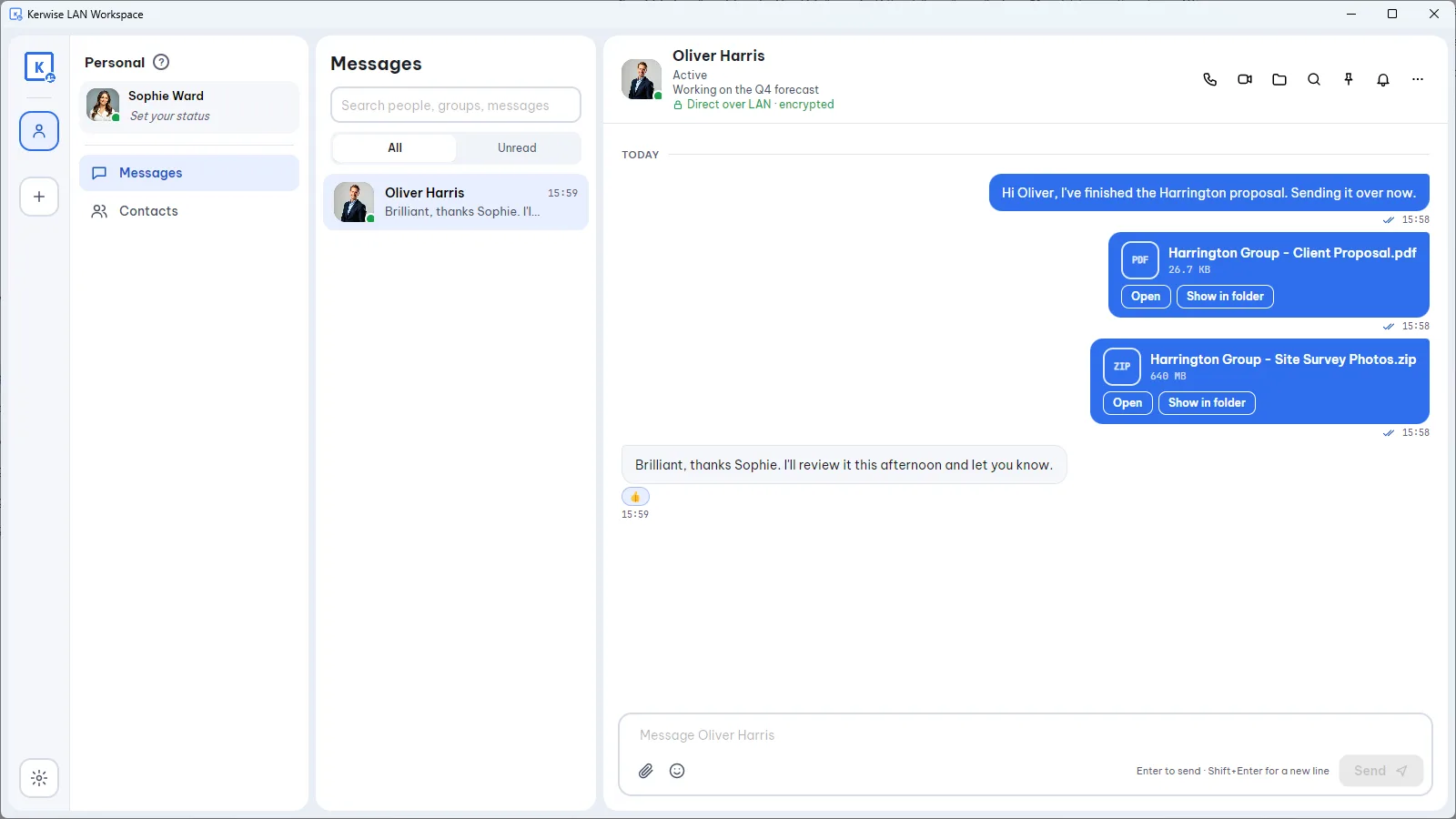
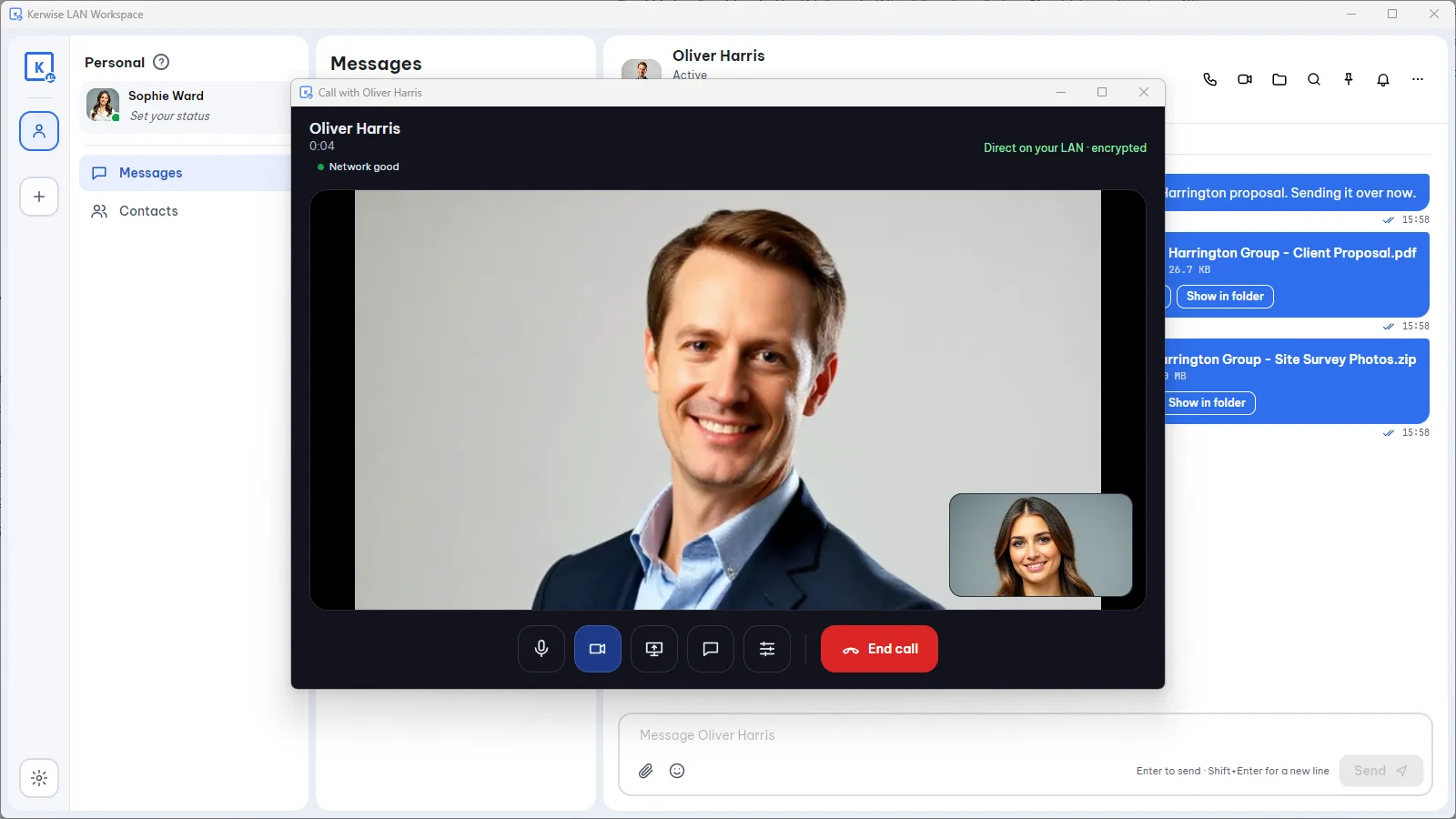
في الوضع الشخصي يمكنك بالفعل:
- الدردشة الفردية مع الرموز التعبيرية والردود وإشعارات القراءة؛
- إرسال الملفات والصور مباشرة من جهاز إلى آخر؛
- إجراء مكالمات صوتية ومرئية، ومشاركة الشاشة كاملة أو نافذة واحدة أثناء المكالمة؛
- مواصلة الدردشة داخل نافذة المكالمة دون أن تفقد سياق الحديث.
إذا كان الطرف الآخر قد أغلق التطبيق، يحتفظ جهازك بالرسالة ويسلّمها فور فتحه للتطبيق. الوضع الشخصي مجاني بلا حدود.
عندما يكبر الفريق: أنشئ Workspace
Workspace هو مكان مشترك لشركتك. يشغّل جهاز واحد الخادم الداخلي، ويصبح منشئه Admin، وينضم الآخرون برمز دعوة. إنشاء Workspace والانضمام إليه مجانيان.
في Workspace تحصل على كل ما في الوضع الشخصي، بالإضافة إلى:
- المجموعات مع قائد المجموعة ونائبه وقائمة الأعضاء والإشارة بـ @.
- Workspace Channels: قناة Public Channel للإعلانات إلى الجميع.
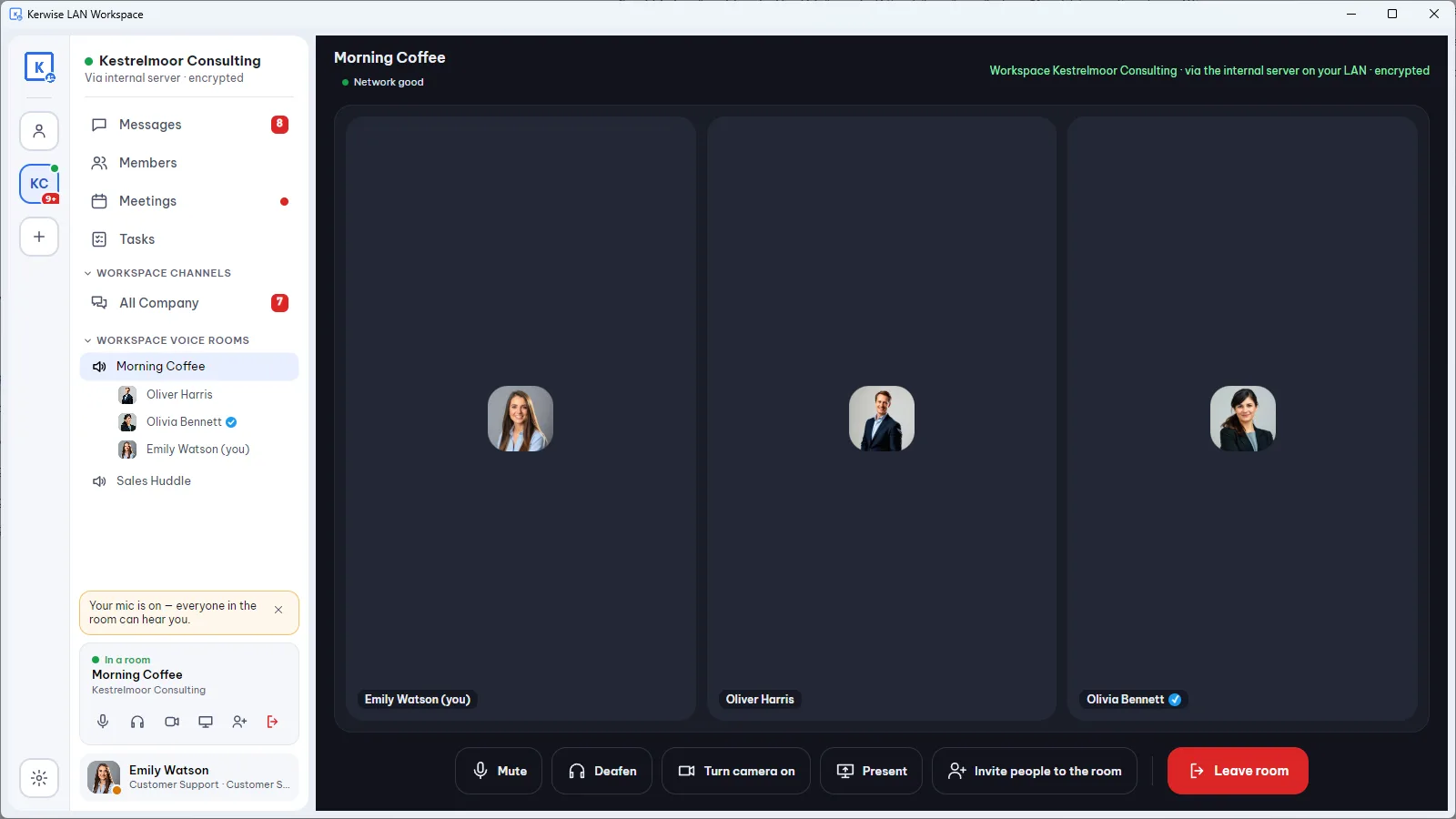
- Workspace Voice Rooms: غرف صوتية مفتوحة دائمًا، يدخلها الناس ويخرجون كما لو كانت غرفة اجتماعات.
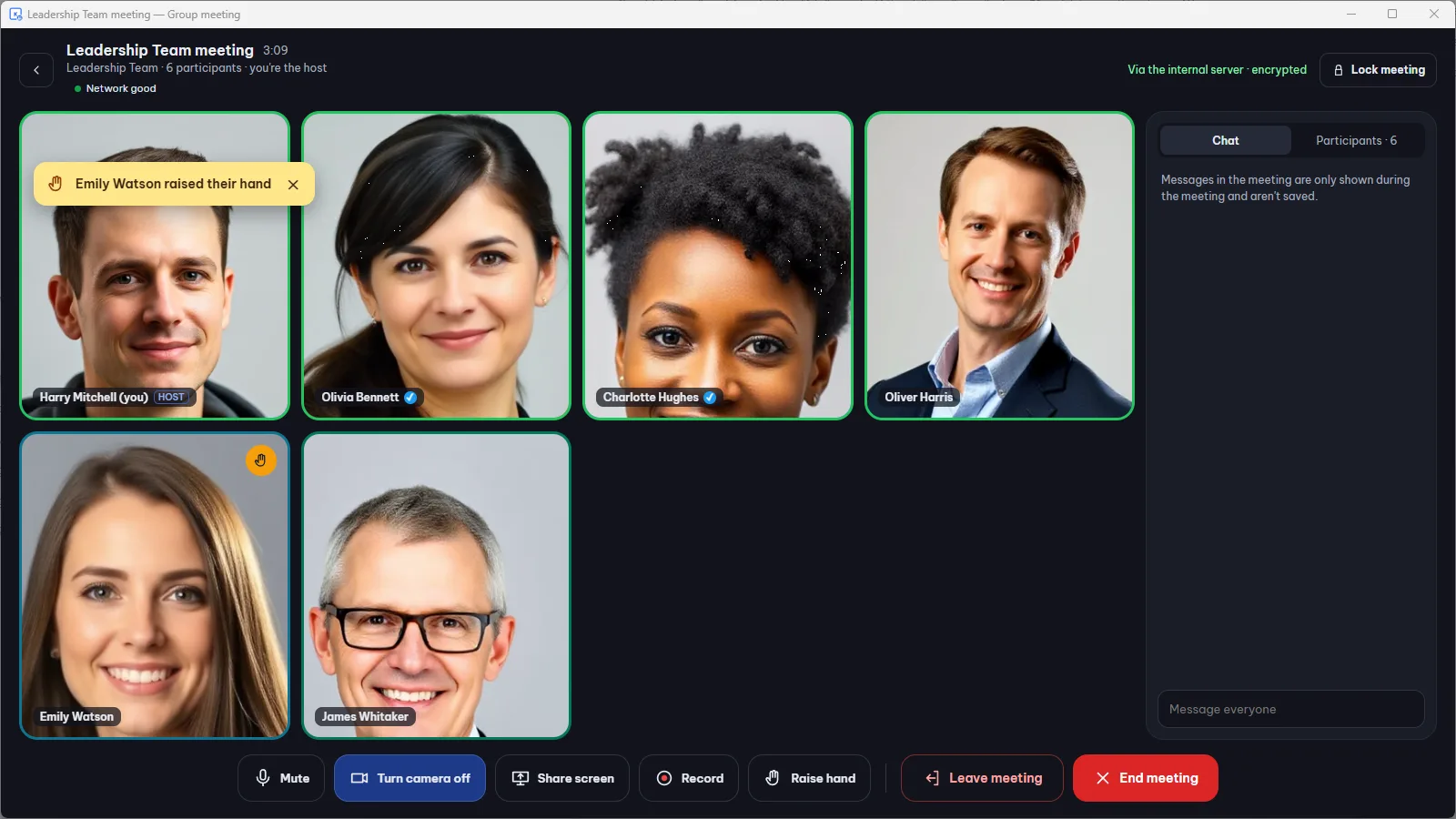
- الاجتماعات داخل المجموعة: ابدأ فورًا أو حدّد موعدًا، مع تذكير قبل 15 دقيقة، ورفع اليد، ومشاركة الشاشة، والتسجيل عندما تسمح شركتك بذلك.
- البث المباشر للكلمات الموجّهة إلى الشركة كلها.
- الاستطلاعات وجدولة الرسائل.
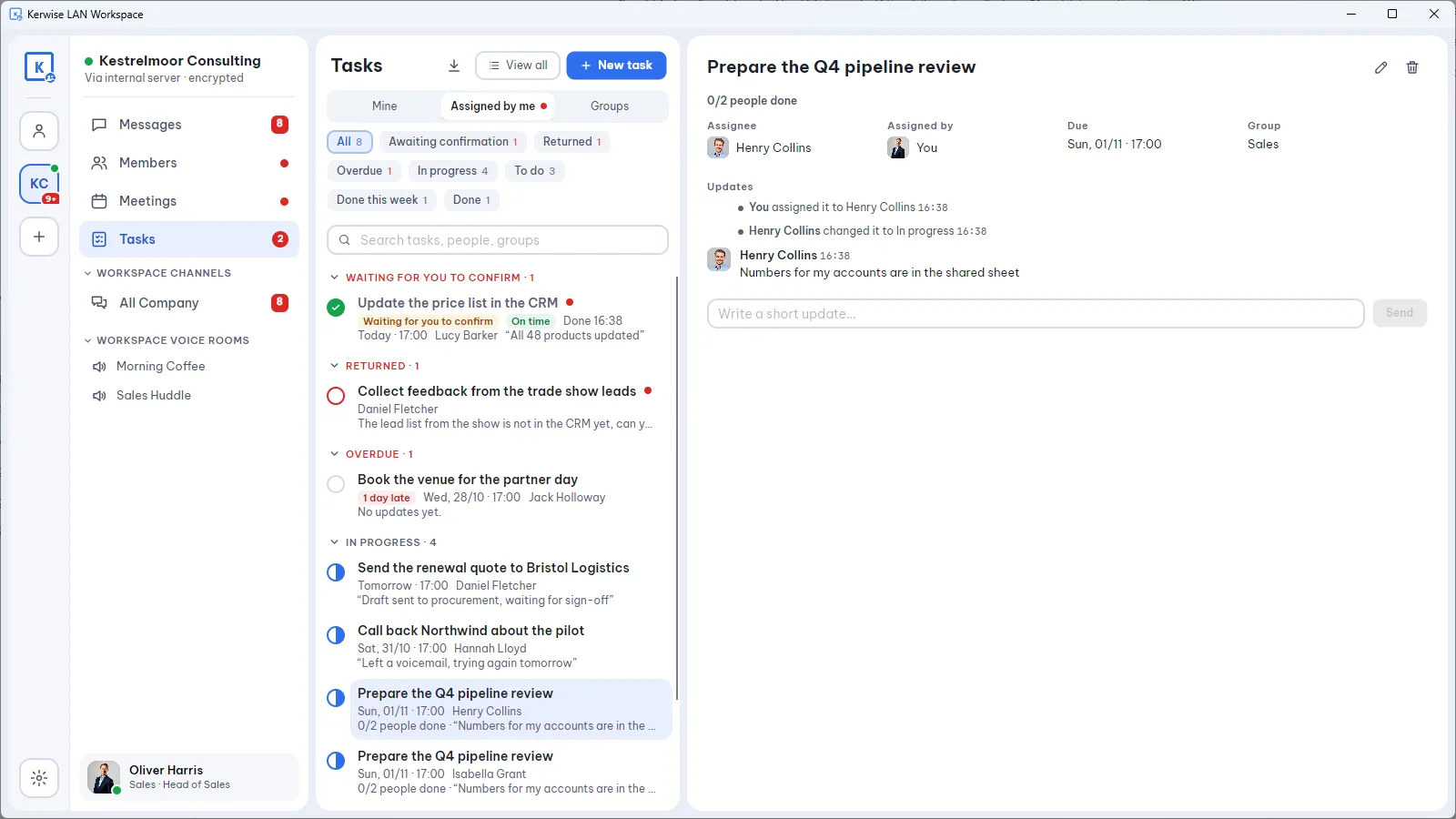
- Tasks: إسناد عمل إلى شخص أو عدة أشخاص، ومتابعة التقدم، والتصدير إلى CSV.
- تنتظر الرسائل على الخادم الداخلي، فيستلمها الناس حتى بعد أن يطفئ المرسل جهازه.
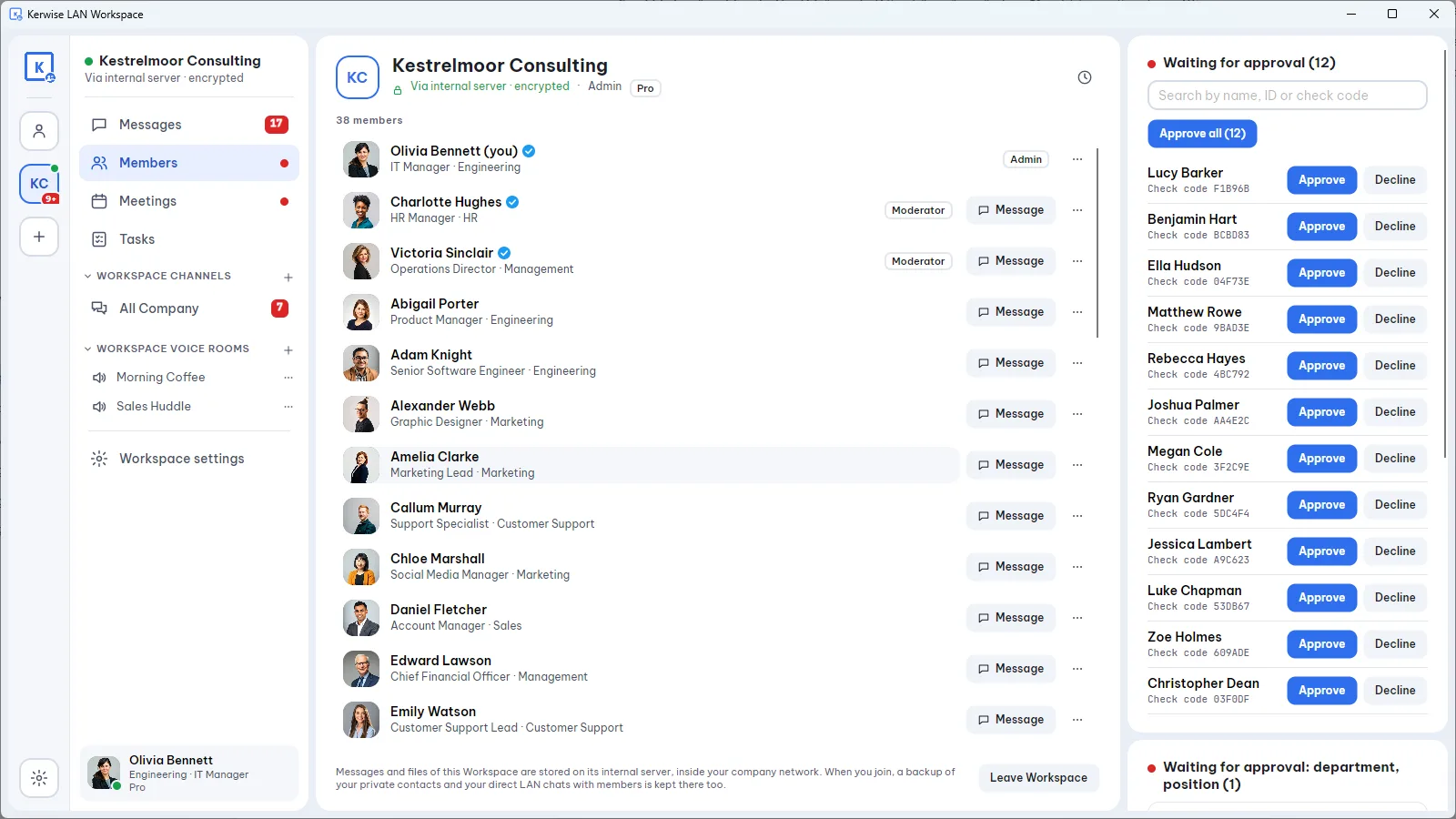
يمكن لـ Admin تعيين مشرفين لتقاسم العمل: قبول الأعضاء الجدد وإدارة المجموعات وتغيير الإعدادات. وهناك أيضًا وضع اختياري "للأصدقاء فقط"، حيث يجب قبول طلب الصداقة قبل تبادل الرسائل.
لمن يناسب
| وضعك | ما يفيدك أكثر |
|---|---|
| مكتب أو متجر صغير ببضعة أجهزة | الوضع الشخصي: ثبّت وتحدّث، لا شيء لإدارته |
| شركة بعدة أقسام | Workspace مع المجموعات وChannels وTasks |
| مصنع أو موقع عمل أو سفينة بإنترنت ضعيف أو معدوم | كل شيء يعمل عبر الشبكة المحلية |
| فرق يجب أن تبقي بياناتها داخل الشركة | الرسائل والملفات لا تغادر شبكتك |
أين توجد بياناتك
تبقى الرسائل والملفات والاجتماعات على الأجهزة الموجودة في شبكتك فقط. جميع الاتصالات مشفّرة. لا تستلم Kerwise محتواك ولا تستطيع رؤيته.
لا يتصل الخادم الداخلي بالإنترنت إلا للتحقق من ترخيص Workspace، وإذا فعّل Admin ذلك، لإرسال نسخة احتياطية مشفّرة إلى مساحة تخزين S3 الخاصة بشركتك. تُقفل النسخة الاحتياطية بكلمة مرور النسخ الاحتياطي الخاصة بك قبل خروجها.
تشغيل الخادم الداخلي
يعمل الخادم الداخلي مع التطبيق على جهاز Windows أو Mac يبقى قيد التشغيل. وإذا فضّلت جهازًا مخصصًا، فهناك خادم داخلي لنظام Linux يُثبَّت بأمر واحد ويُدار من التطبيق. وتنبّه أداة الفحص المدمجة Admin عند حدوث مشكلة، مثل اقتراب امتلاء القرص.
التكلفة
الوضع الشخصي مجاني. ويعمل Workspace حتى 10 أعضاء مجانًا بكل الميزات. ابتداءً من 11 عضوًا يحتاج Workspace إلى Workspace Pro: مفتاح واحد للخادم الداخلي كله، والسعر حسب عدد الأعضاء. ويبدأ كل Workspace جديد بتجربة Pro مجانية لمدة 30 يومًا دون حد لعدد الأعضاء.
يعمل Kerwise LAN Workspace على Windows (من Microsoft Store) وعلى macOS. روابط التنزيل والأسعار والأدلة خطوة بخطوة موجودة على الموقع الخاص بالتطبيق.