 Kerwise

Kerwise LAN Workspace : messagerie, appels et réunions de bureau sur votre propre réseau
Windows · macOS
Ce que fait l'application : de la discussion entre deux ordinateurs dès la première minute à un Workspace avec groupes, réunions et tâches, vos données restant au bureau.
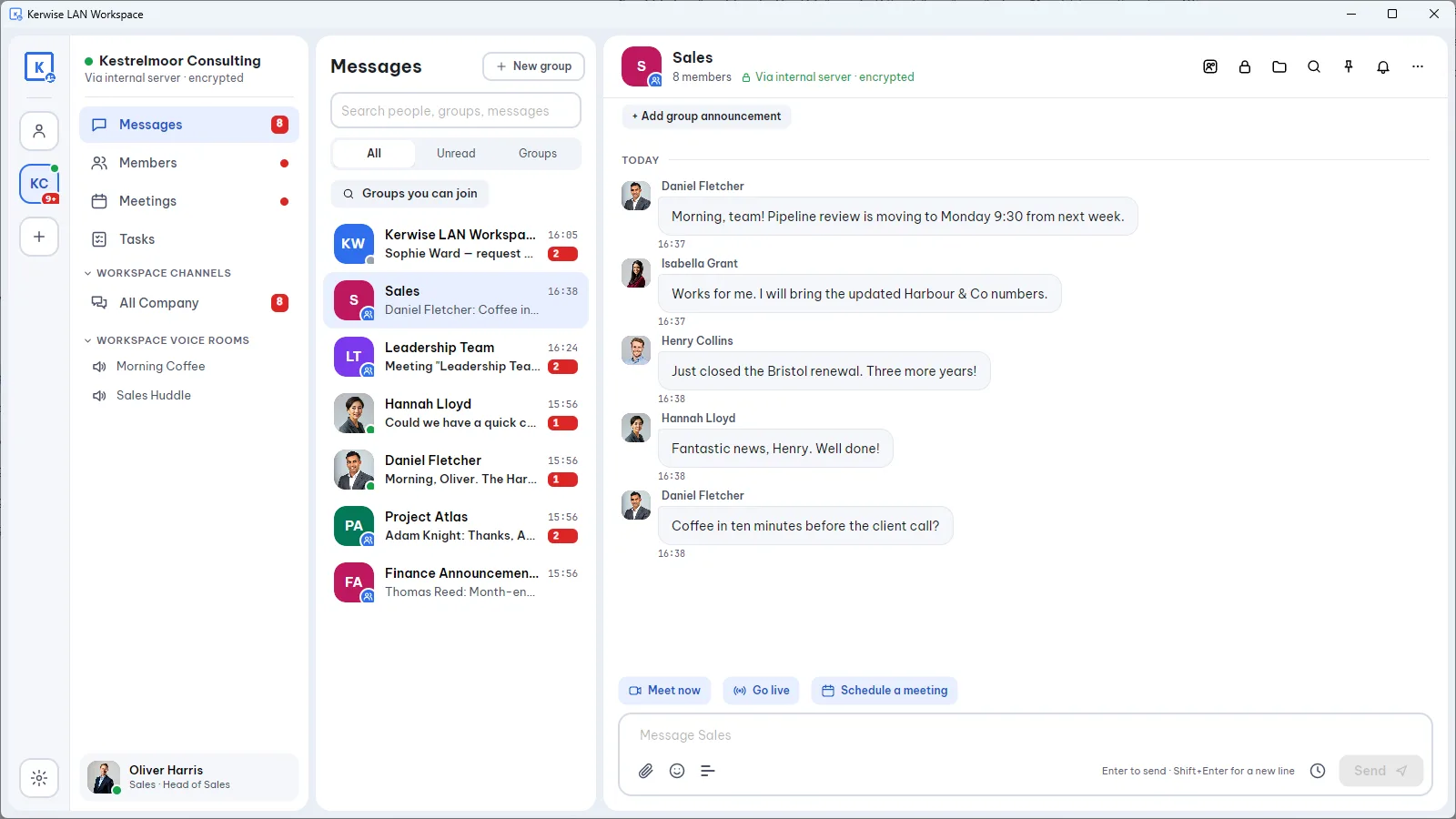
La plupart des outils de messagerie de bureau envoient chaque message vers un centre de données lointain, même quand la personne à qui vous écrivez est assise à deux bureaux de vous. Kerwise LAN Workspace prend le chemin court : messages, fichiers, appels et réunions passent par le réseau de votre bureau et restent sur vos propres ordinateurs.
Cette page présente ce que fait l'application, de la première minute après l'installation jusqu'à la gestion d'une équipe de plusieurs centaines de personnes.
La première minute : discuter sans rien configurer
Installez l'application sur deux ordinateurs du même réseau, et ils se trouvent tout seuls. Aucun compte à créer, aucun mot de passe à retenir : chaque ordinateur reçoit son propre ID (de la forme KW-XXXX-XXXX).
Dans ce mode Personnel, vous pouvez déjà :
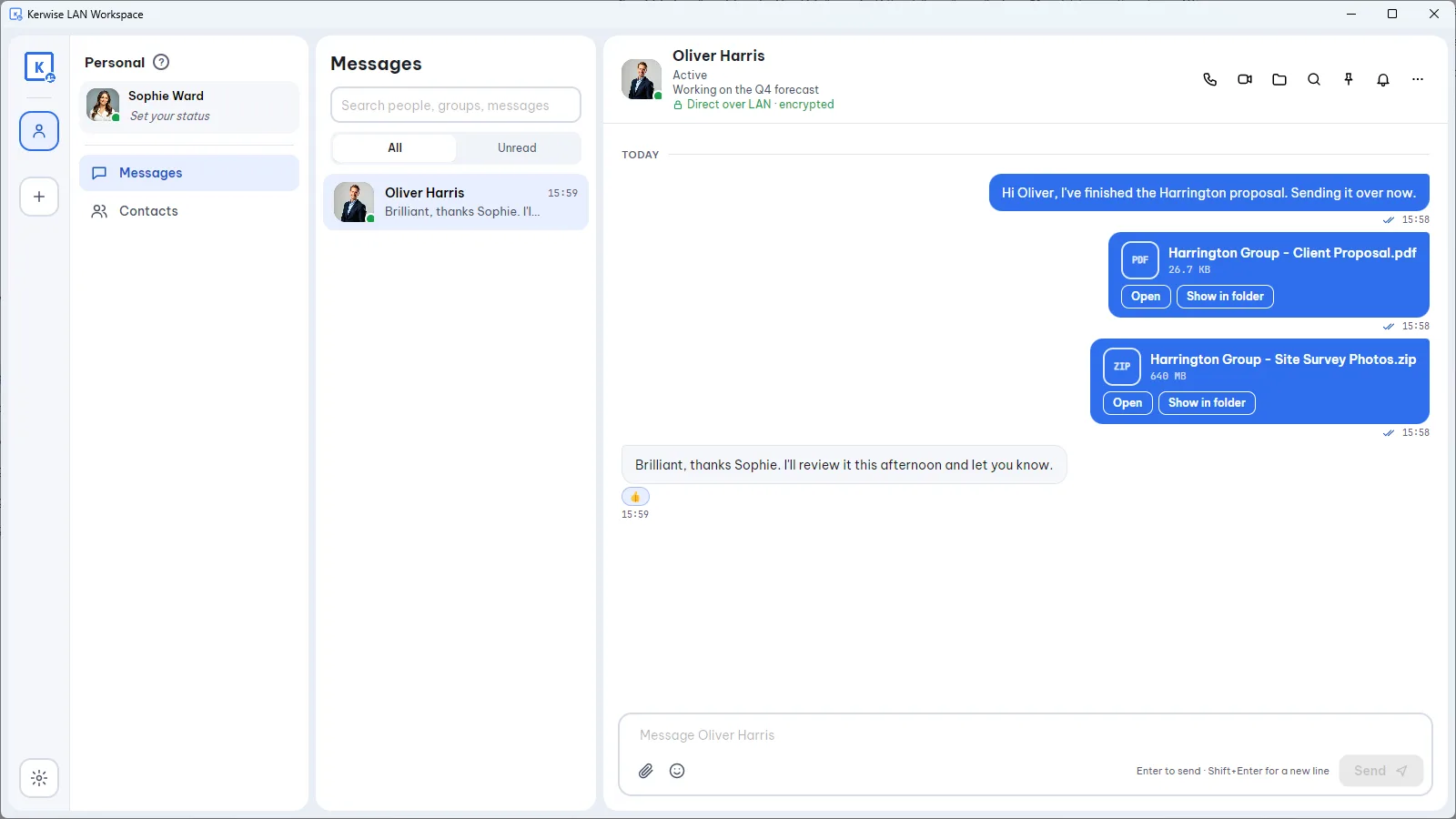
- discuter en tête-à-tête, avec emojis, réponses et accusés de lecture ;
- envoyer des fichiers et des photos directement d'un ordinateur à l'autre ;
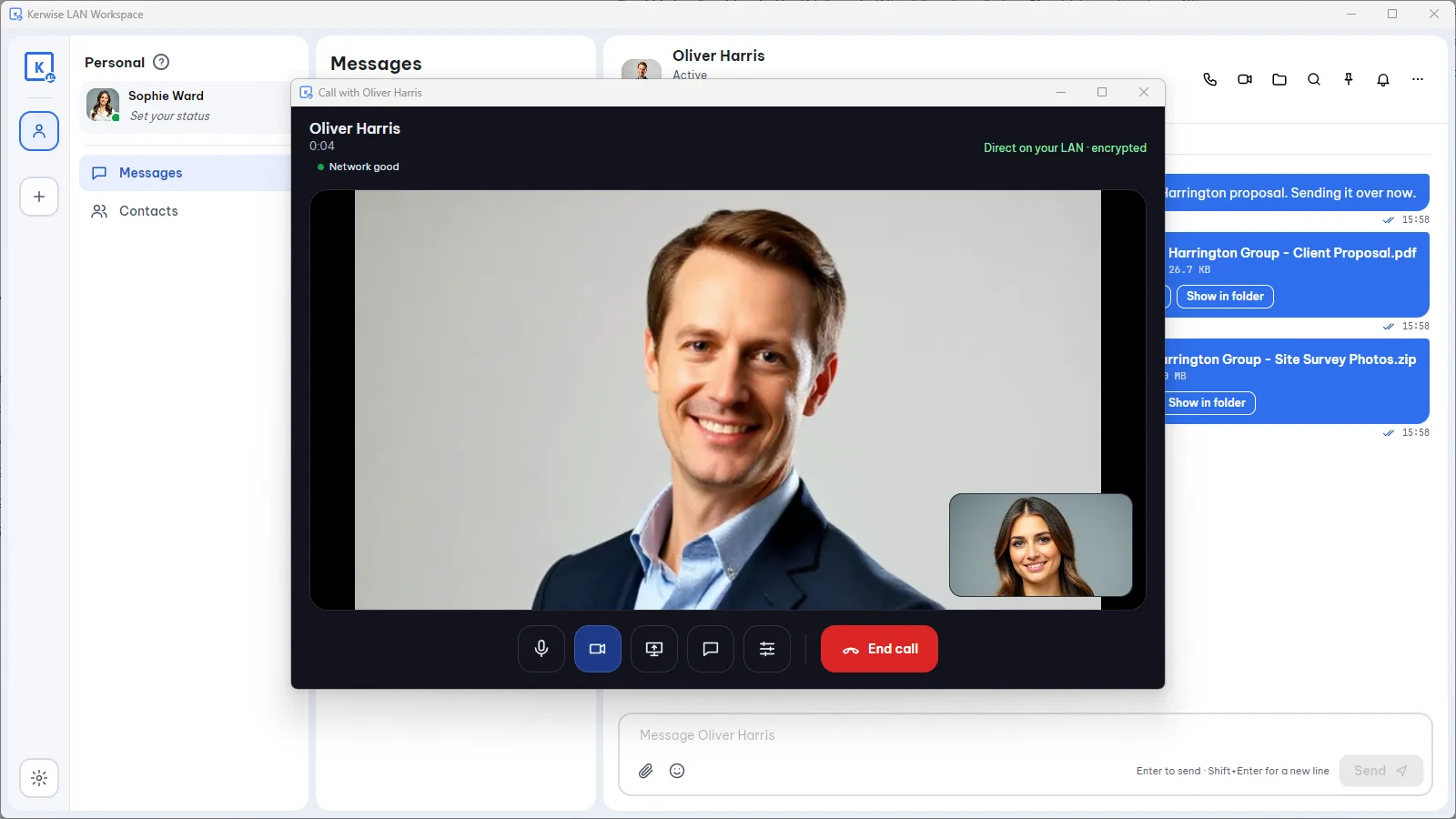
- passer des appels audio et vidéo, et partager tout l'écran ou une seule fenêtre pendant l'appel ;
- continuer à écrire dans la fenêtre d'appel, sans perdre le fil.
Si l'autre personne a fermé l'application, votre ordinateur garde le message et le remet dès qu'elle la rouvre. Le mode Personnel est gratuit et sans limite.
Quand l'équipe grandit : créez un Workspace
Un Workspace est un espace partagé pour votre entreprise. Un ordinateur fait tourner le serveur local, la personne qui le crée devient l'Admin, et les autres le rejoignent avec un code d'invitation. Créer un Workspace et le rejoindre est gratuit.
Avec un Workspace, vous avez tout ce qu'offre le mode Personnel, plus :
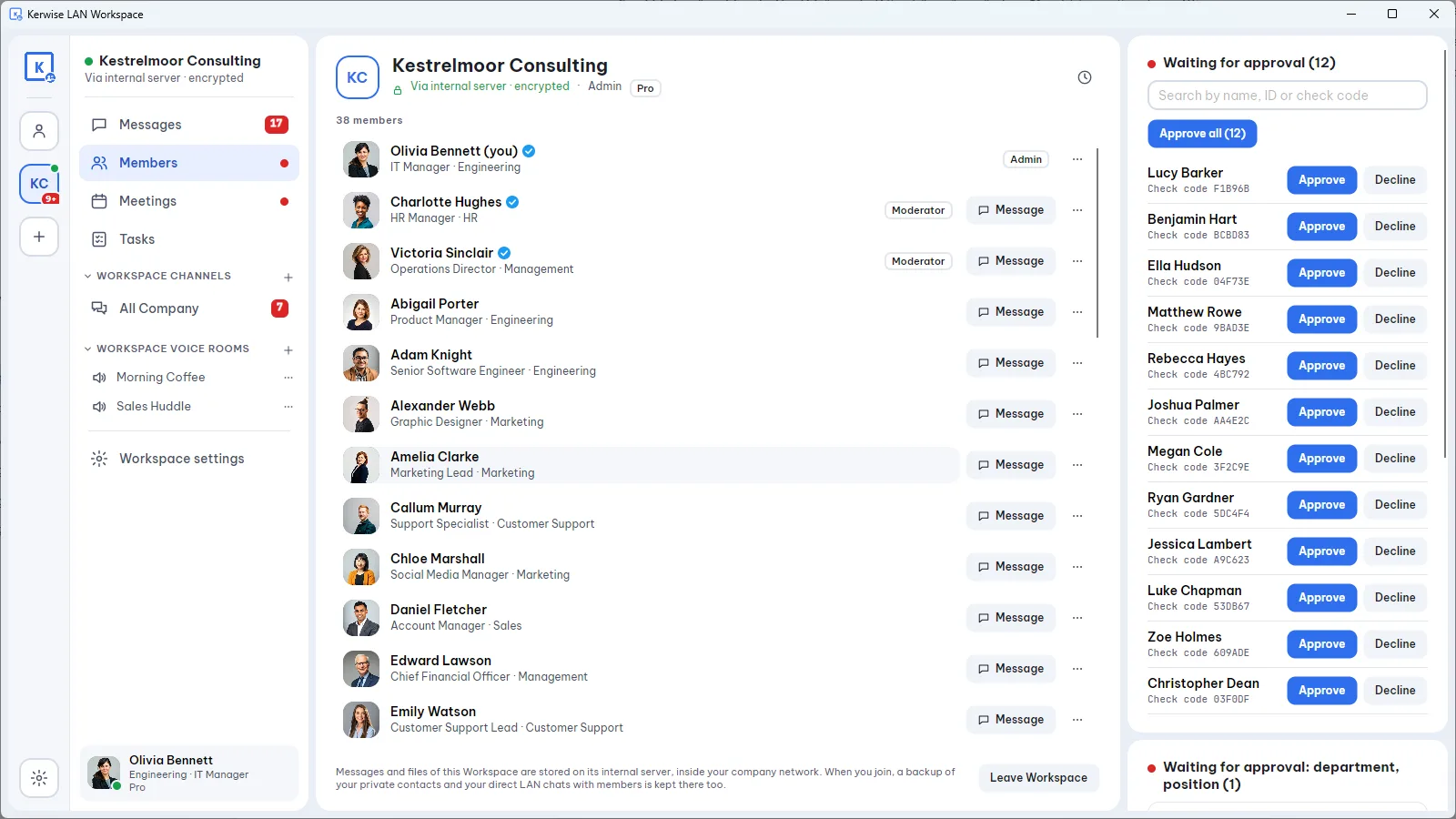
- des groupes avec chef et adjoint, liste des membres et mentions avec @ ;
- des Workspace Channels : un Public Channel pour les annonces à tous ;
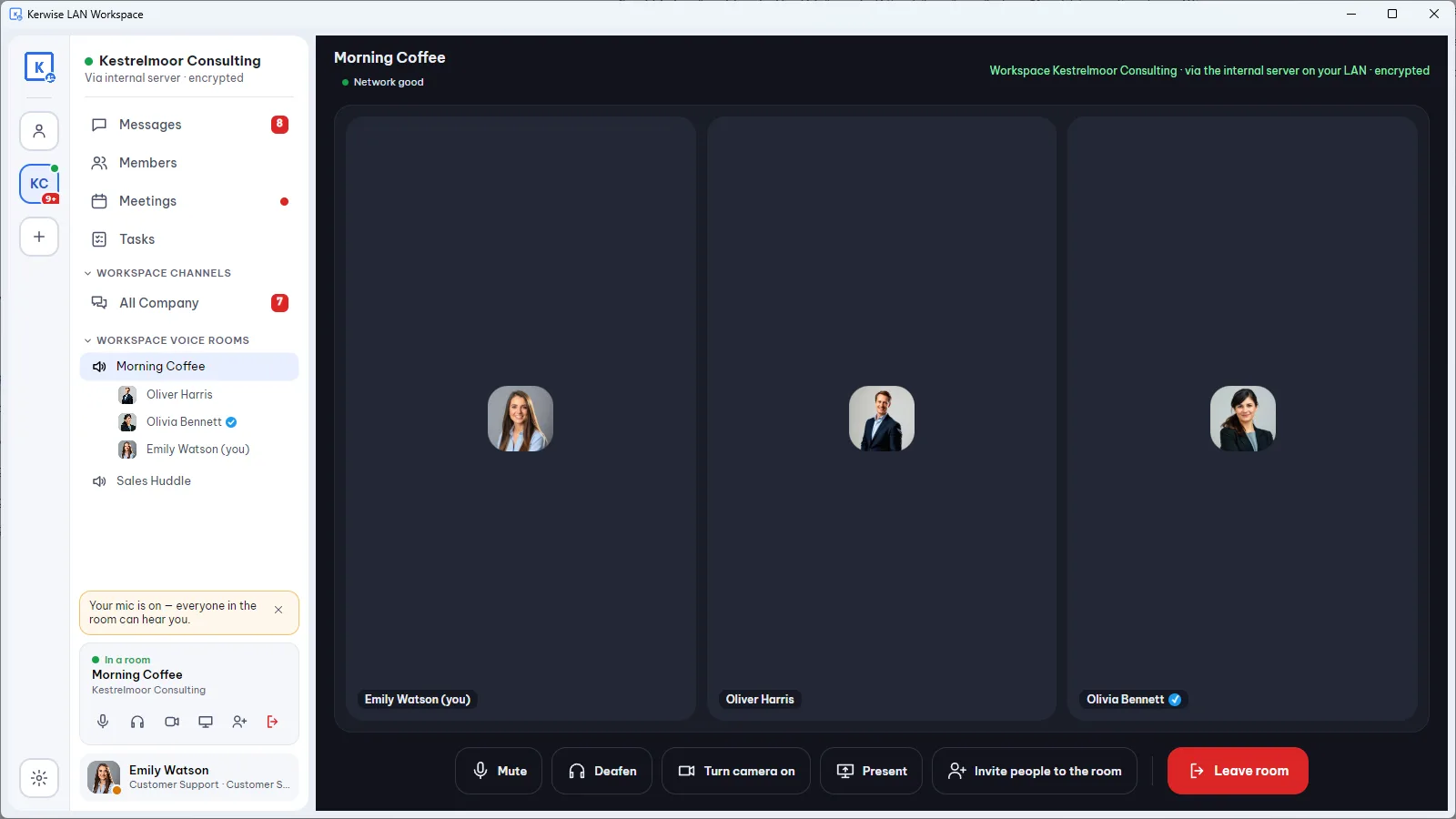
- des Workspace Voice Rooms : des salons vocaux toujours ouverts, où l'on entre et sort comme dans une salle de réunion ;
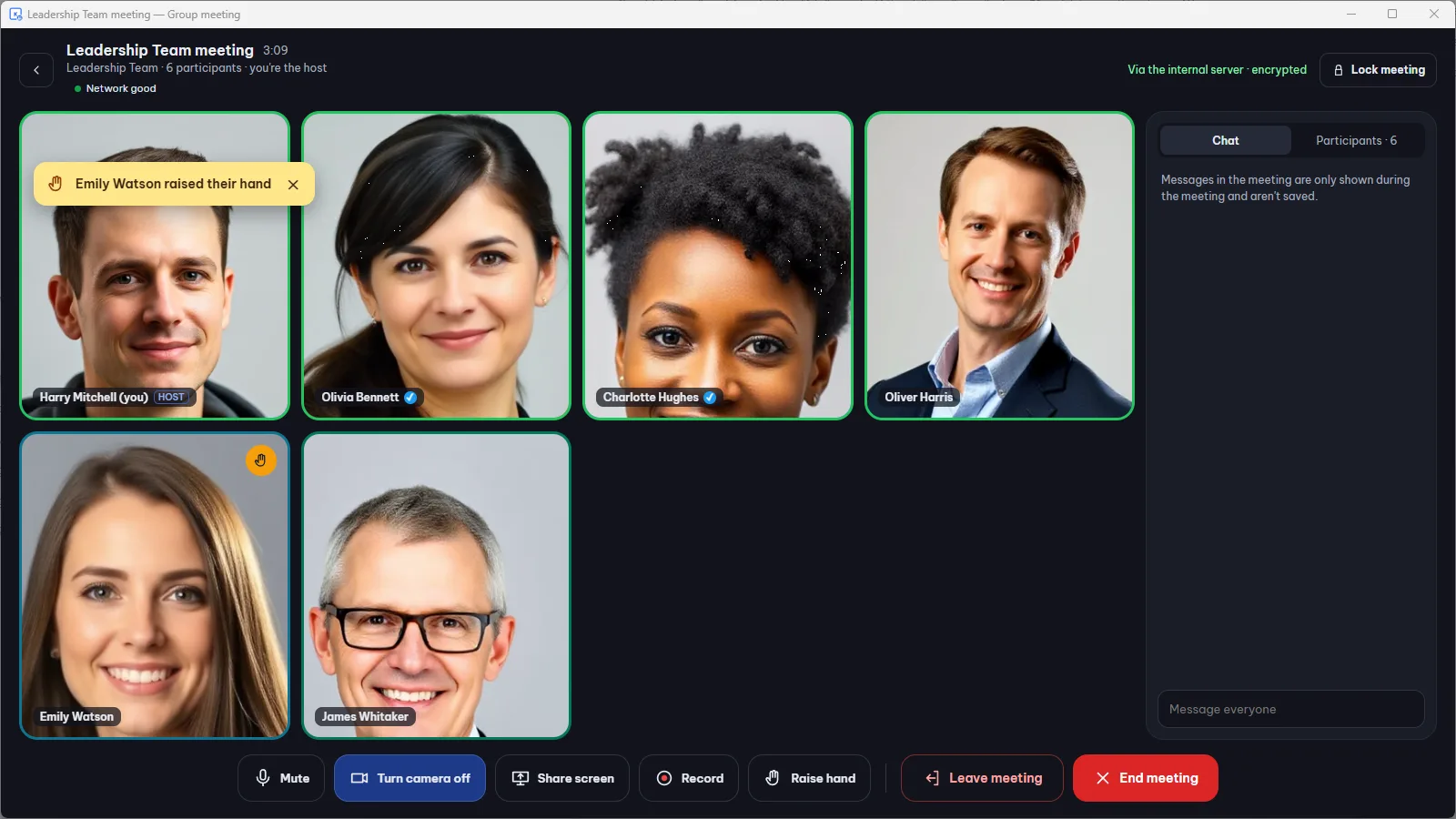
- des réunions dans un groupe : à lancer tout de suite ou à planifier, avec rappel 15 minutes avant, main levée, partage d'écran et enregistrement quand votre entreprise l'autorise ;
- des diffusions en direct pour les prises de parole à toute l'entreprise ;
- des sondages et des messages programmés ;
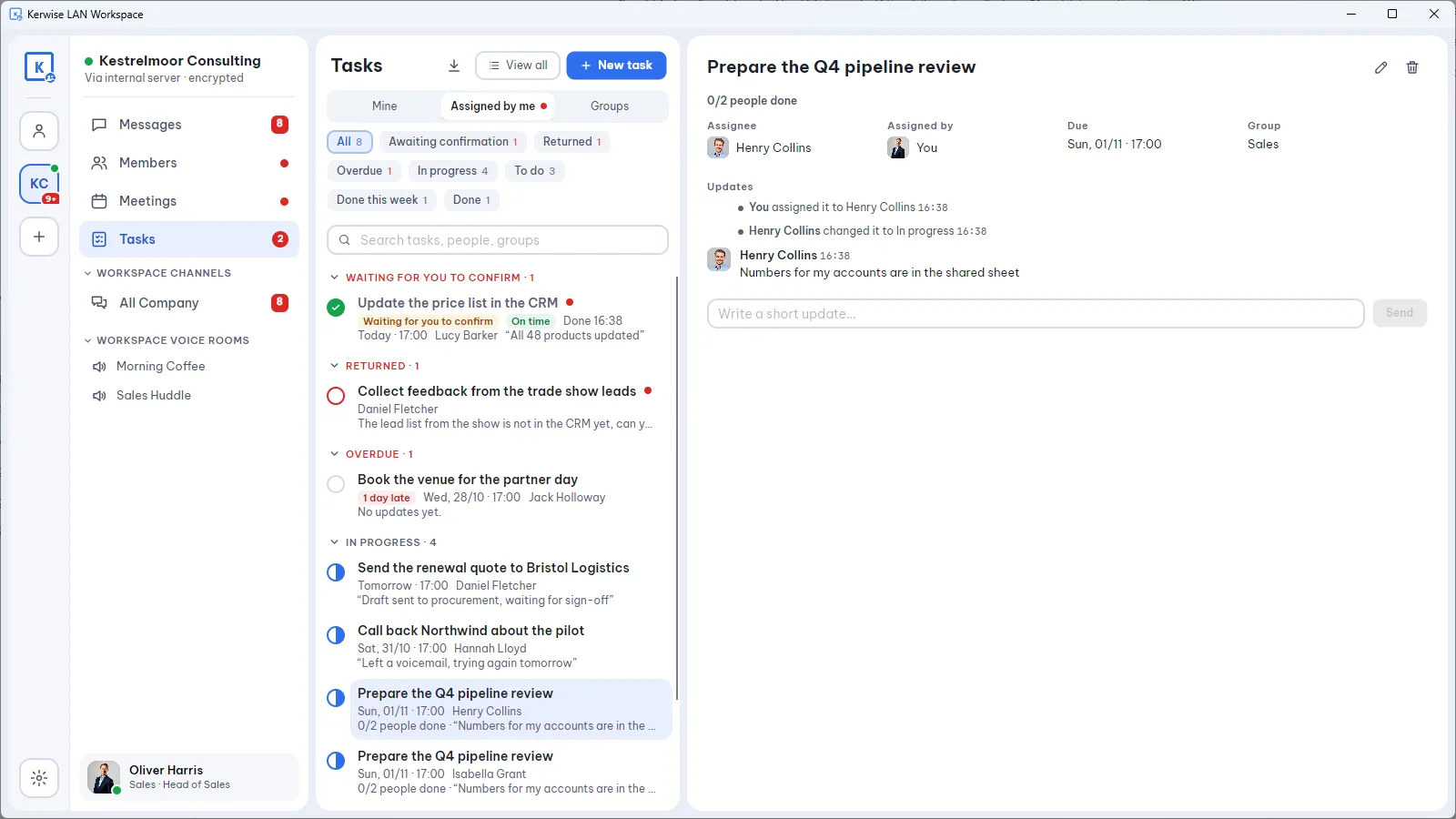
- Tasks : confiez un travail à une ou plusieurs personnes, suivez l'avancement et exportez en CSV ;
- des messages qui attendent sur le serveur local, pour qu'ils arrivent même après que l'expéditeur a éteint son ordinateur.
L'Admin peut nommer des Modérateurs pour partager le travail : valider les nouveaux membres, gérer les groupes, modifier les réglages. Il existe aussi un mode facultatif « amis uniquement », où il faut accepter une demande d'ami avant de pouvoir s'écrire.
Pour qui
| Votre situation | Ce qui aide le plus |
|---|---|
| Un petit bureau ou une boutique, quelques ordinateurs | Mode Personnel : installer et discuter, rien à gérer |
| Une entreprise avec des services | Un Workspace avec groupes, Channels et Tasks |
| Une usine, un chantier ou un navire avec un Internet faible ou absent | Tout fonctionne sur le réseau local |
| Des équipes qui doivent garder leurs données dans l'entreprise | Messages et fichiers ne quittent pas votre réseau |
Où sont vos données
Les messages, fichiers et réunions restent sur les ordinateurs de votre réseau. Toutes les connexions sont chiffrées. Kerwise ne reçoit pas votre contenu et ne peut pas le voir.
Le serveur local ne se connecte à Internet que pour vérifier la licence du Workspace et, si l'Admin l'active, pour envoyer une sauvegarde chiffrée vers le stockage S3 de votre propre entreprise. La sauvegarde est verrouillée avec votre propre mot de passe de sauvegarde avant de partir.
Faire tourner le serveur local
Le serveur local fonctionne avec l'application sur un ordinateur Windows ou Mac qui reste allumé. Si vous préférez une machine dédiée, il existe aussi un serveur local pour Linux, installé en une seule commande et géré depuis l'application. Une vérification intégrée prévient l'Admin en cas de problème, par exemple quand le disque est presque plein.
Combien ça coûte
Le mode Personnel est gratuit. Un Workspace jusqu'à 10 membres est gratuit avec toutes les fonctions. À partir de 11 membres, un Workspace a besoin de Workspace Pro : une seule clé pour tout le serveur local, avec un prix selon le nombre de membres. Chaque nouveau Workspace commence par un essai Pro de 30 jours sans limite de membres.
Kerwise LAN Workspace fonctionne sous Windows (depuis le Microsoft Store) et macOS. Les liens de téléchargement, les tarifs et les guides pas à pas se trouvent sur le site de l'application.