 Kerwise

Kerwise LAN Workspace: Büro-Chat, Anrufe und Meetings im eigenen Netzwerk
Windows · macOS
Was die App kann: vom Gespräch zwischen zwei Computern in der ersten Minute bis zum Workspace mit Gruppen, Meetings und Aufgaben – Ihre Daten bleiben im Büro.
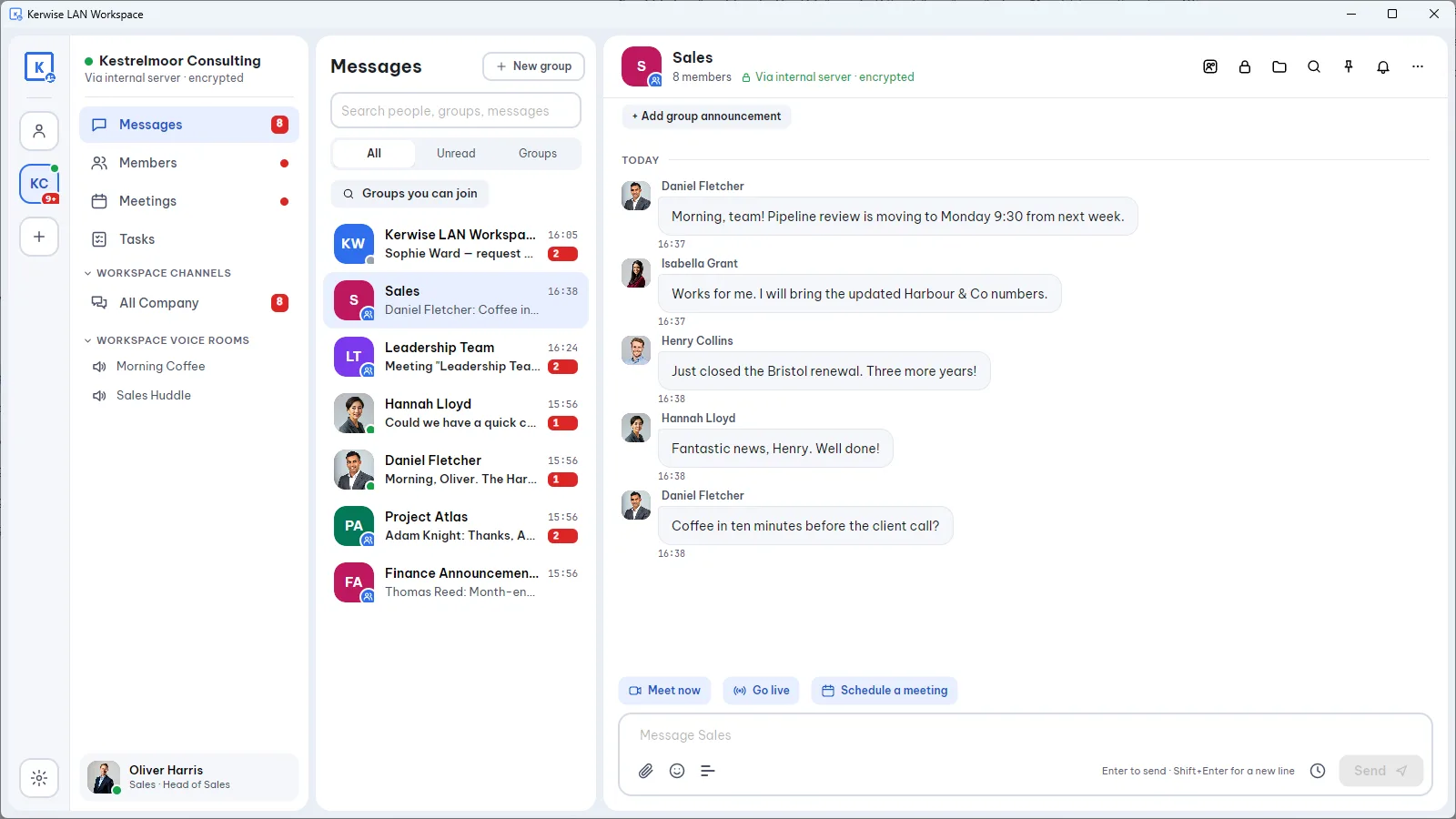
Die meisten Büro-Chats schicken jede Nachricht in ein weit entferntes Rechenzentrum, selbst wenn die Person, der Sie schreiben, zwei Tische weiter sitzt. Kerwise LAN Workspace nimmt den kurzen Weg: Nachrichten, Dateien, Anrufe und Meetings laufen über das Netzwerk Ihres Büros und bleiben auf Ihren eigenen Computern.
Diese Seite zeigt, was die App kann – von der ersten Minute nach der Installation bis zum Betrieb eines Teams mit Hunderten von Menschen.
Die erste Minute: sprechen, ohne etwas einzurichten
Installieren Sie die App auf zwei Computern im selben Netzwerk, und sie finden einander von selbst. Kein Konto, kein Passwort: Jeder Computer erhält seine eigene ID (in der Form KW-XXXX-XXXX).
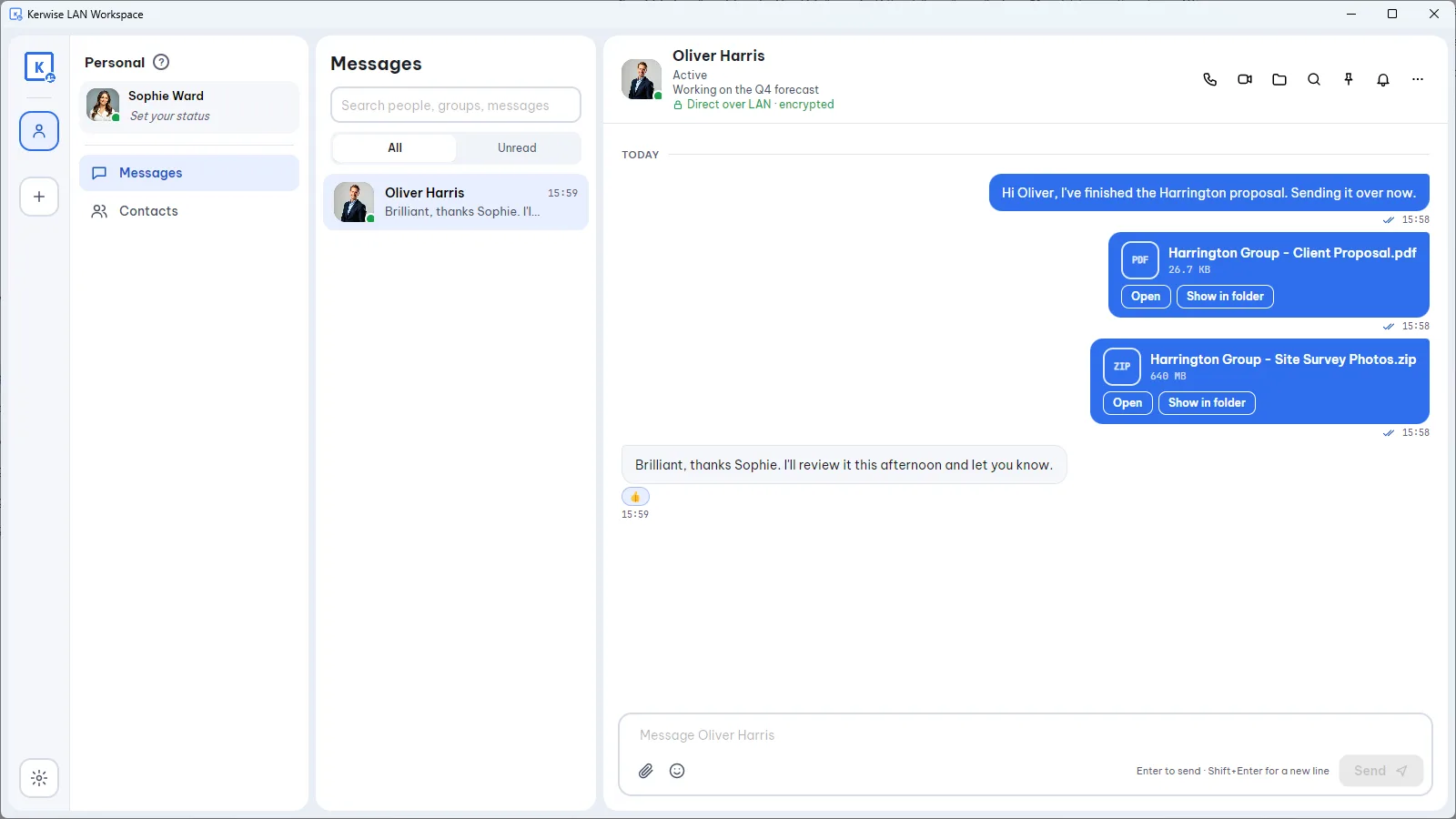
Im Modus Persönlich können Sie bereits:
- Einzelchats führen, mit Emojis, Antworten und Lesebestätigungen;
- Dateien und Fotos direkt von Computer zu Computer senden;
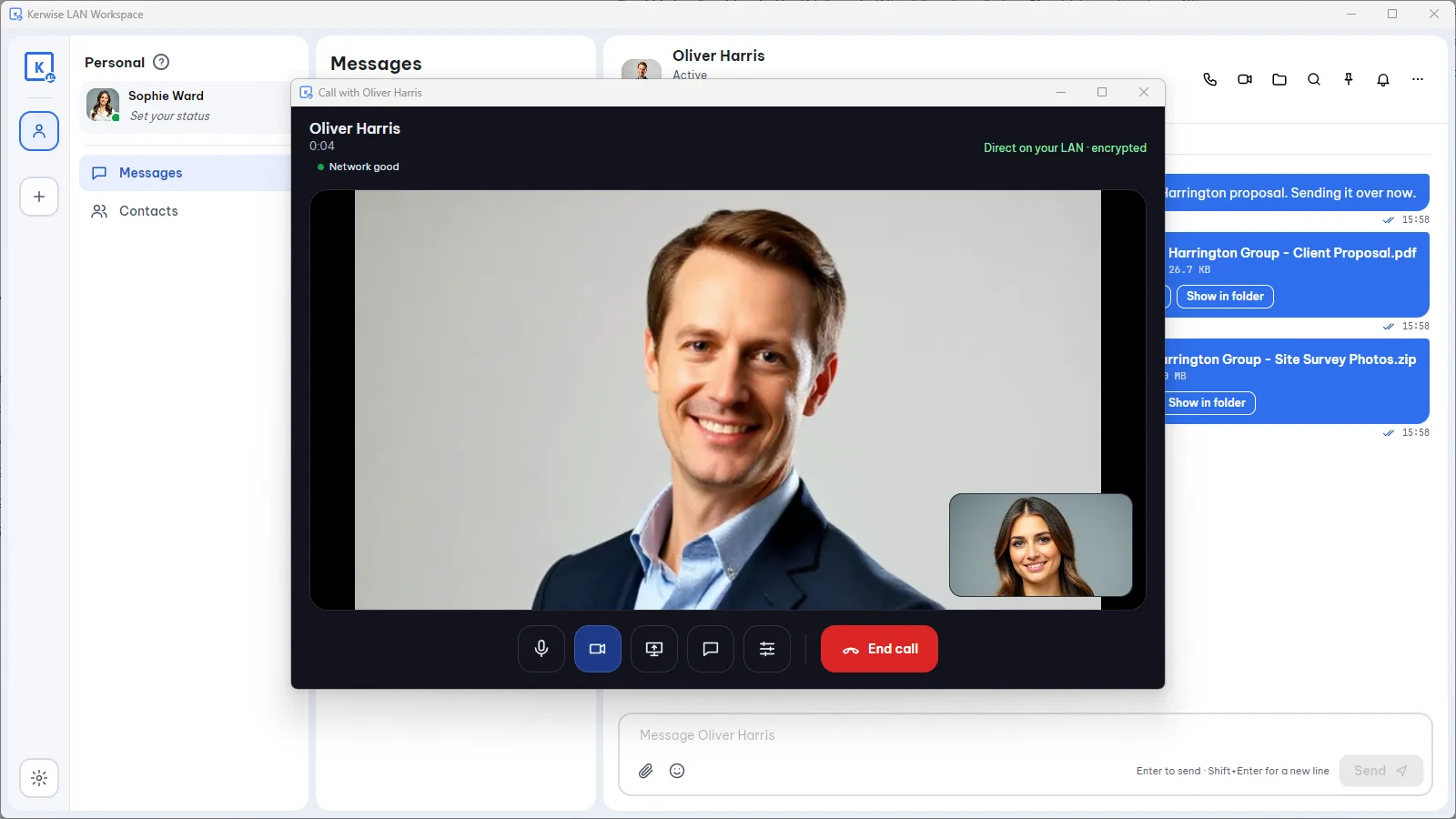
- Sprach- und Videoanrufe führen und dabei den ganzen Bildschirm oder ein einzelnes Fenster teilen;
- im Anruffenster weiterchatten, ohne den Faden zu verlieren.
Hat die andere Person die App geschlossen, hält Ihr Computer die Nachricht fest und stellt sie zu, sobald die App wieder geöffnet wird. Der Modus Persönlich ist kostenlos und unbegrenzt.
Wenn das Team wächst: einen Workspace erstellen
Ein Workspace ist ein gemeinsamer Ort für Ihr Unternehmen. Ein Computer betreibt den lokalen Server, wer ihn einrichtet, wird Admin, und alle anderen treten mit einem Einladungscode bei. Einen Workspace zu erstellen und beizutreten ist kostenlos.
Mit einem Workspace haben Sie alles aus dem Modus Persönlich und zusätzlich:
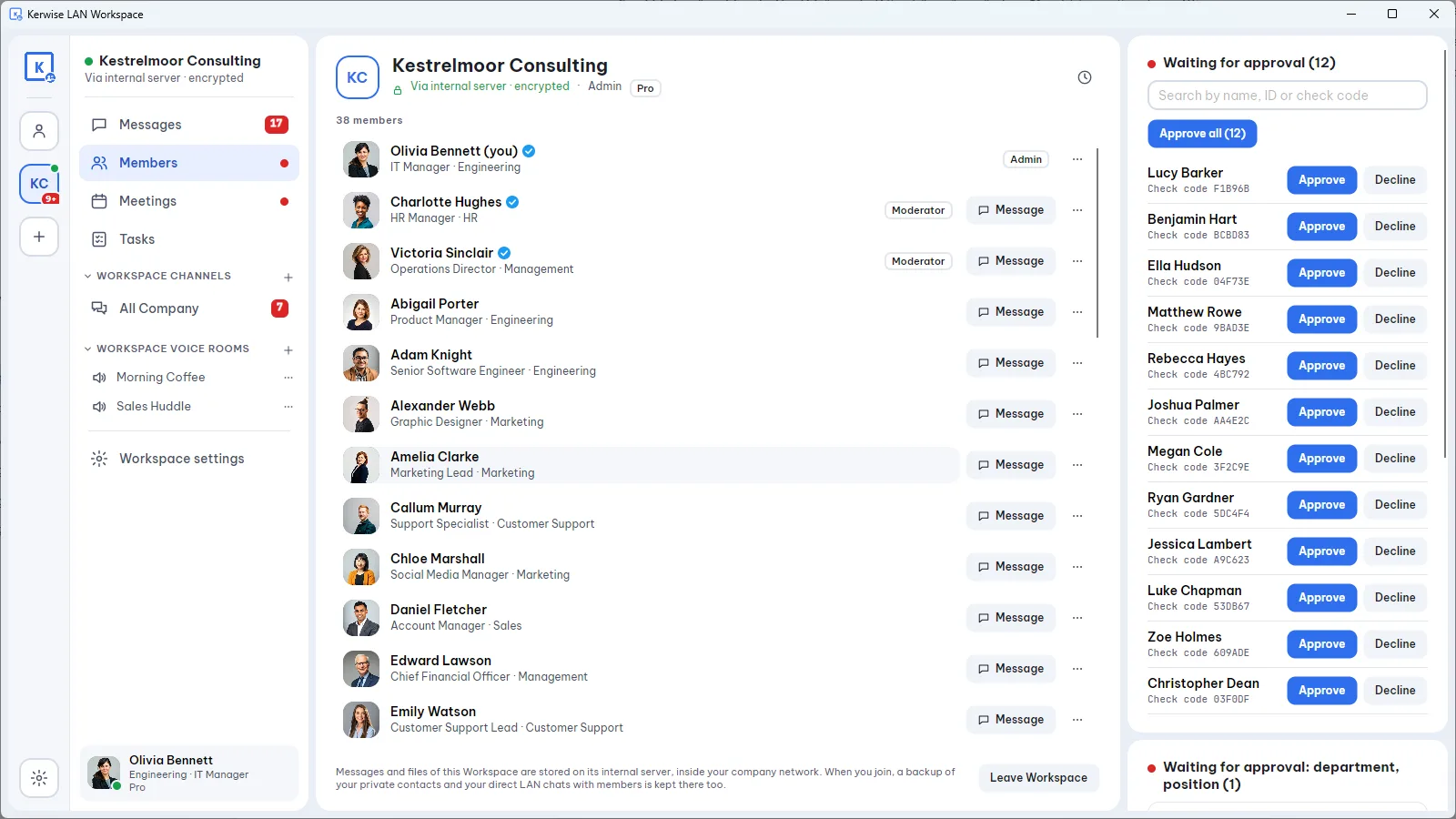
- Gruppen mit Gruppenleitung und Stellvertretung, Mitgliederliste und @-Erwähnungen.
- Workspace Channels: einen Public Channel für Ankündigungen an alle.
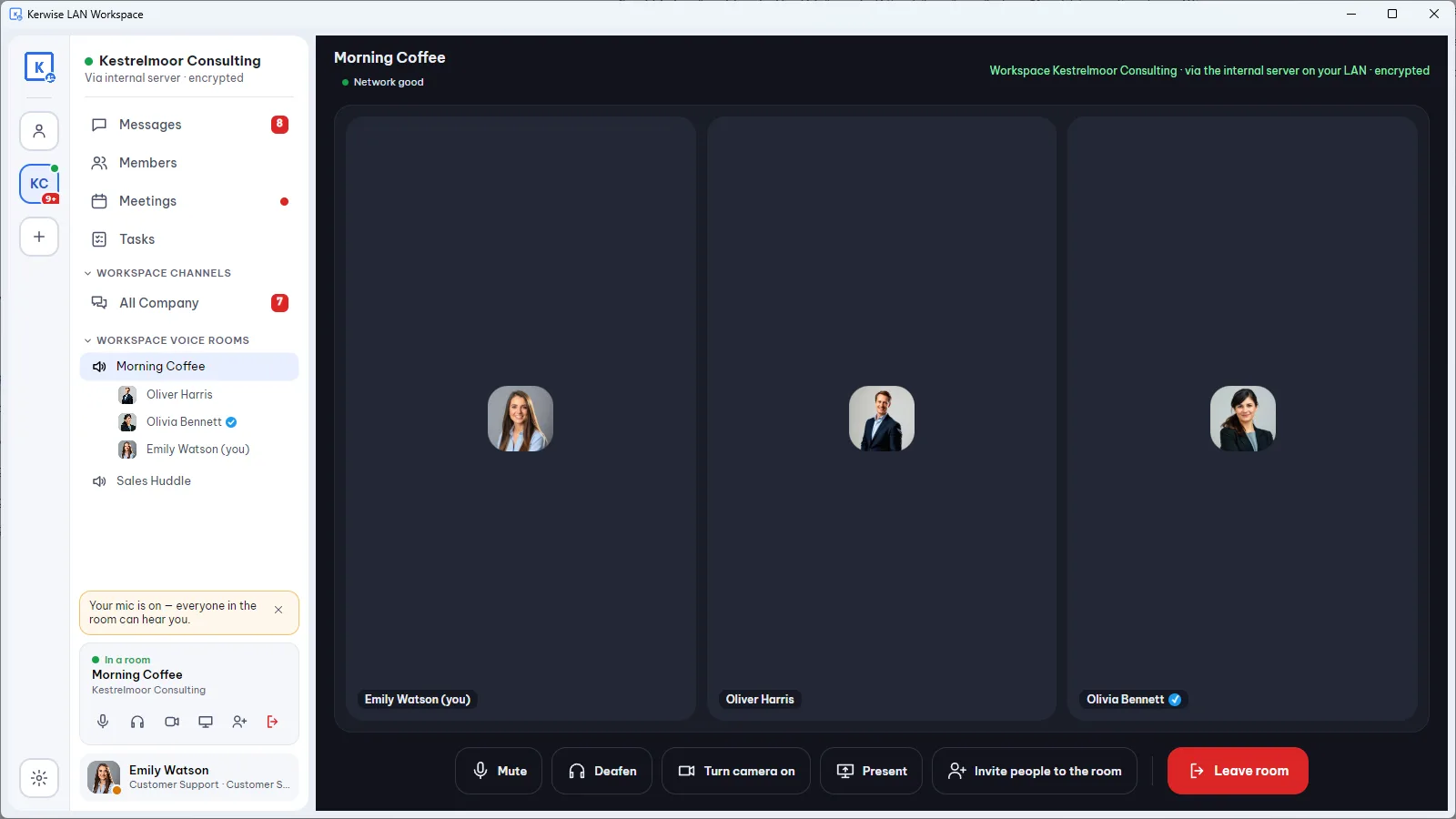
- Workspace Voice Rooms: dauerhaft offene Sprachräume, die man betritt und verlässt wie einen Besprechungsraum.
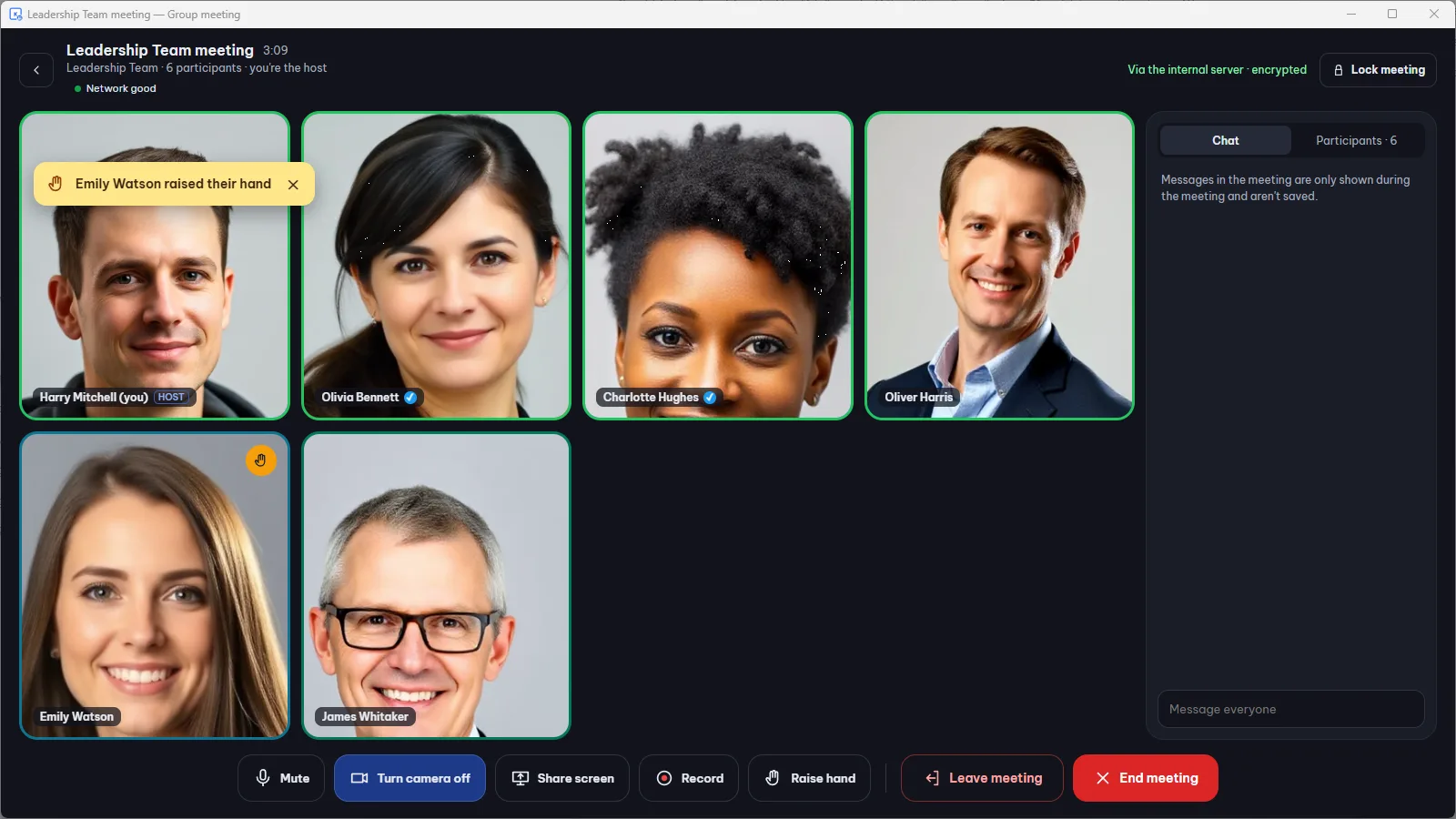
- Meetings in einer Gruppe: sofort starten oder planen, Erinnerung 15 Minuten vorher, Hand heben, Bildschirm teilen und aufzeichnen, wenn Ihr Unternehmen es erlaubt.
- Livestreams für Ansprachen an das ganze Unternehmen.
- Umfragen und geplante Nachrichten.
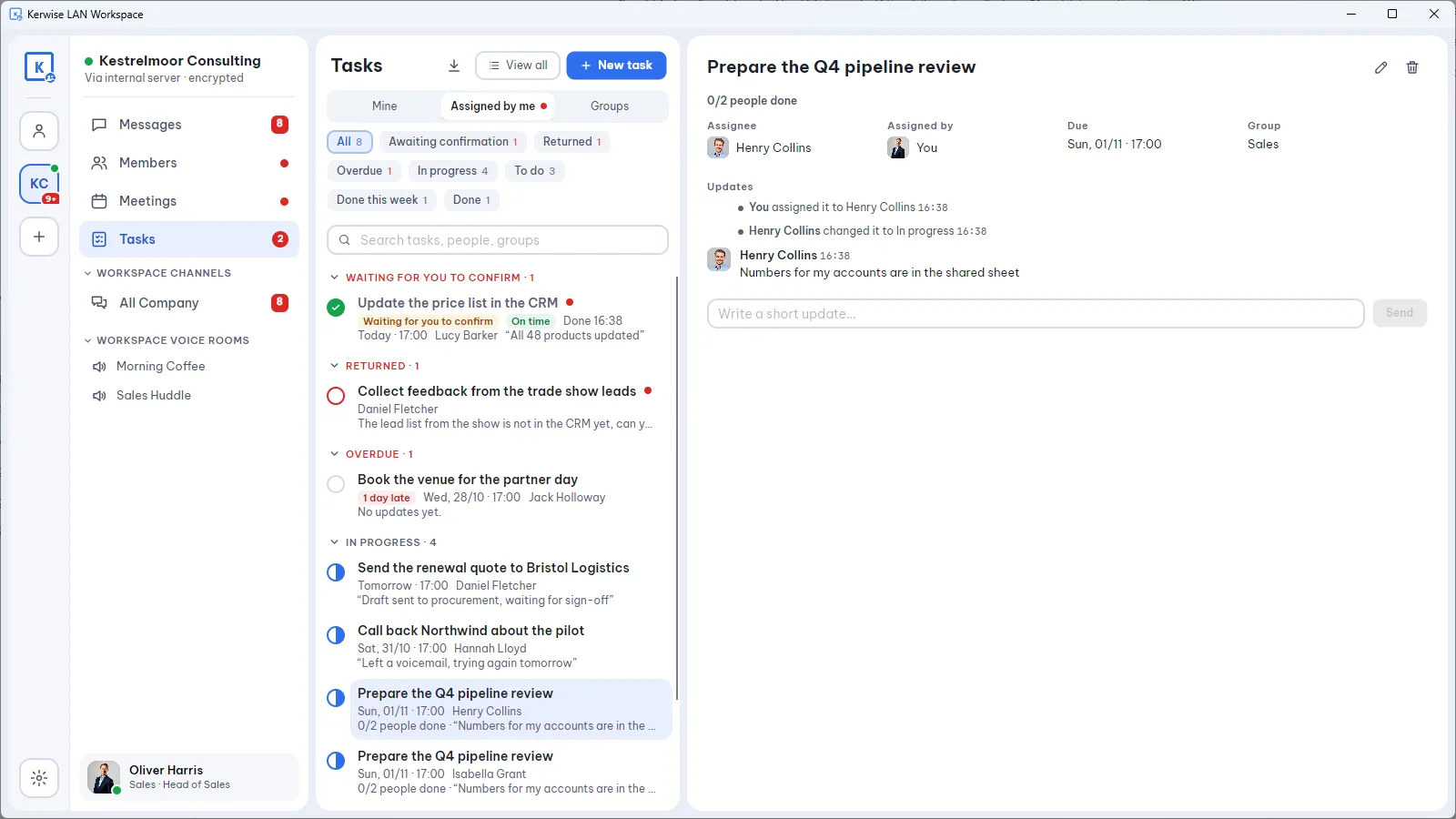
- Tasks: Aufgaben an eine oder mehrere Personen vergeben, den Fortschritt verfolgen und als CSV exportieren.
- Nachrichten warten auf dem lokalen Server, sodass sie auch dann ankommen, wenn der Absender seinen Computer schon ausgeschaltet hat.
Der Admin kann Moderatoren ernennen, um die Arbeit zu teilen: neue Mitglieder freigeben, Gruppen verwalten, Einstellungen ändern. Außerdem gibt es einen optionalen Modus „Nur Freunde“, in dem eine Freundschaftsanfrage angenommen werden muss, bevor man sich schreiben kann.
Für wen es passt
| Ihre Situation | Was am meisten hilft |
|---|---|
| Ein kleines Büro oder Geschäft mit wenigen Computern | Modus Persönlich: installieren und loslegen, nichts zu verwalten |
| Ein Unternehmen mit Abteilungen | Ein Workspace mit Gruppen, Channels und Tasks |
| Eine Fabrik, Baustelle oder ein Schiff mit schwachem oder ohne Internet | Alles läuft über das lokale Netzwerk |
| Teams, die Daten im Unternehmen halten müssen | Nachrichten und Dateien verlassen Ihr Netzwerk nicht |
Wo Ihre Daten liegen
Nachrichten, Dateien und Meetings bleiben auf den Computern in Ihrem Netzwerk. Alle Verbindungen sind verschlüsselt. Kerwise erhält Ihre Inhalte nicht und kann sie nicht sehen.
Der lokale Server geht nur online, um die Lizenz des Workspace zu prüfen, und – wenn der Admin es einschaltet – um eine verschlüsselte Sicherung an den eigenen S3-Speicher Ihres Unternehmens zu senden. Die Sicherung wird vor dem Versand mit Ihrem eigenen Sicherungspasswort verschlossen.
Den lokalen Server betreiben
Der lokale Server läuft zusammen mit der App auf einem Windows- oder Mac-Computer, der eingeschaltet bleibt. Wenn Sie lieber einen eigenen Rechner dafür nutzen, gibt es auch einen lokalen Server für Linux, der mit einem einzigen Befehl installiert und aus der App verwaltet wird. Eine eingebaute Prüfung meldet dem Admin Probleme, etwa wenn die Festplatte fast voll ist.
Was es kostet
Der Modus Persönlich ist kostenlos. Ein Workspace mit bis zu 10 Mitgliedern ist mit allen Funktionen kostenlos. Ab 11 Mitgliedern braucht ein Workspace Workspace Pro: ein Schlüssel für den ganzen lokalen Server, der Preis richtet sich nach der Zahl der Mitglieder. Jeder neue Workspace startet mit einer 30-tägigen Pro-Testphase ohne Mitgliederlimit.
Kerwise LAN Workspace läuft unter Windows (aus dem Microsoft Store) und macOS. Download-Links, Preise und Schritt-für-Schritt-Anleitungen finden Sie auf der eigenen Website der App.