 Kerwise

Kerwise LAN Workspace:在自己的網路裡聊天、通話和開會
Windows · macOS
從第一分鐘兩台電腦直接交談,到有群組、會議和工作指派的 Workspace——資料始終留在你的辦公室裡。
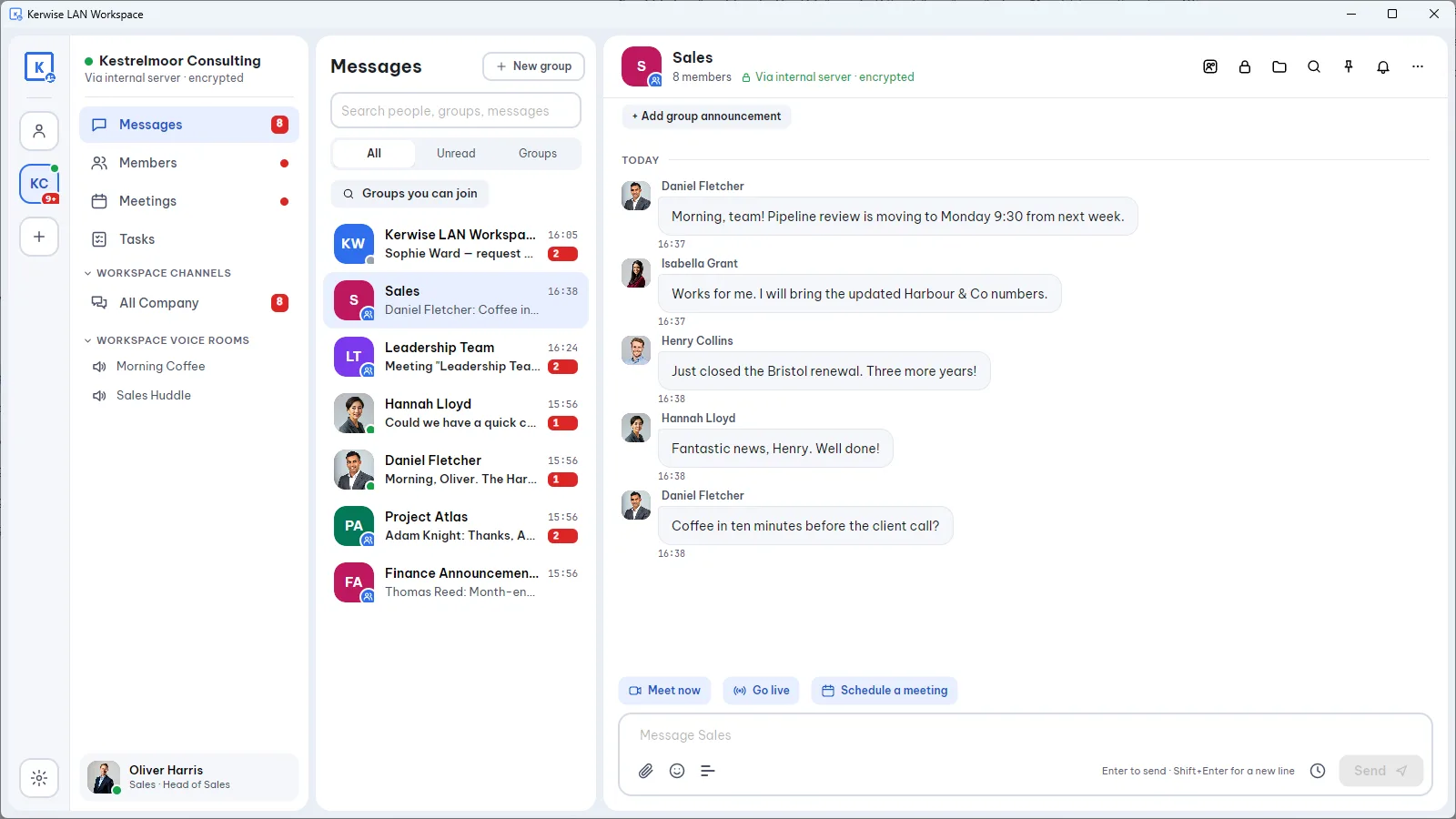
大多數辦公室聊天工具會把每則訊息送到遙遠的資料中心,即使收件人就坐在隔兩張桌子的地方。Kerwise LAN Workspace 走的是捷徑:訊息、檔案、通話和會議都在公司自己的網路裡傳輸,並留在你自己的電腦上。
本頁從安裝後的第一分鐘講起,一直到管理數百人的團隊,介紹這個應用程式能做什麼。
第一分鐘:不必任何設定就能交談
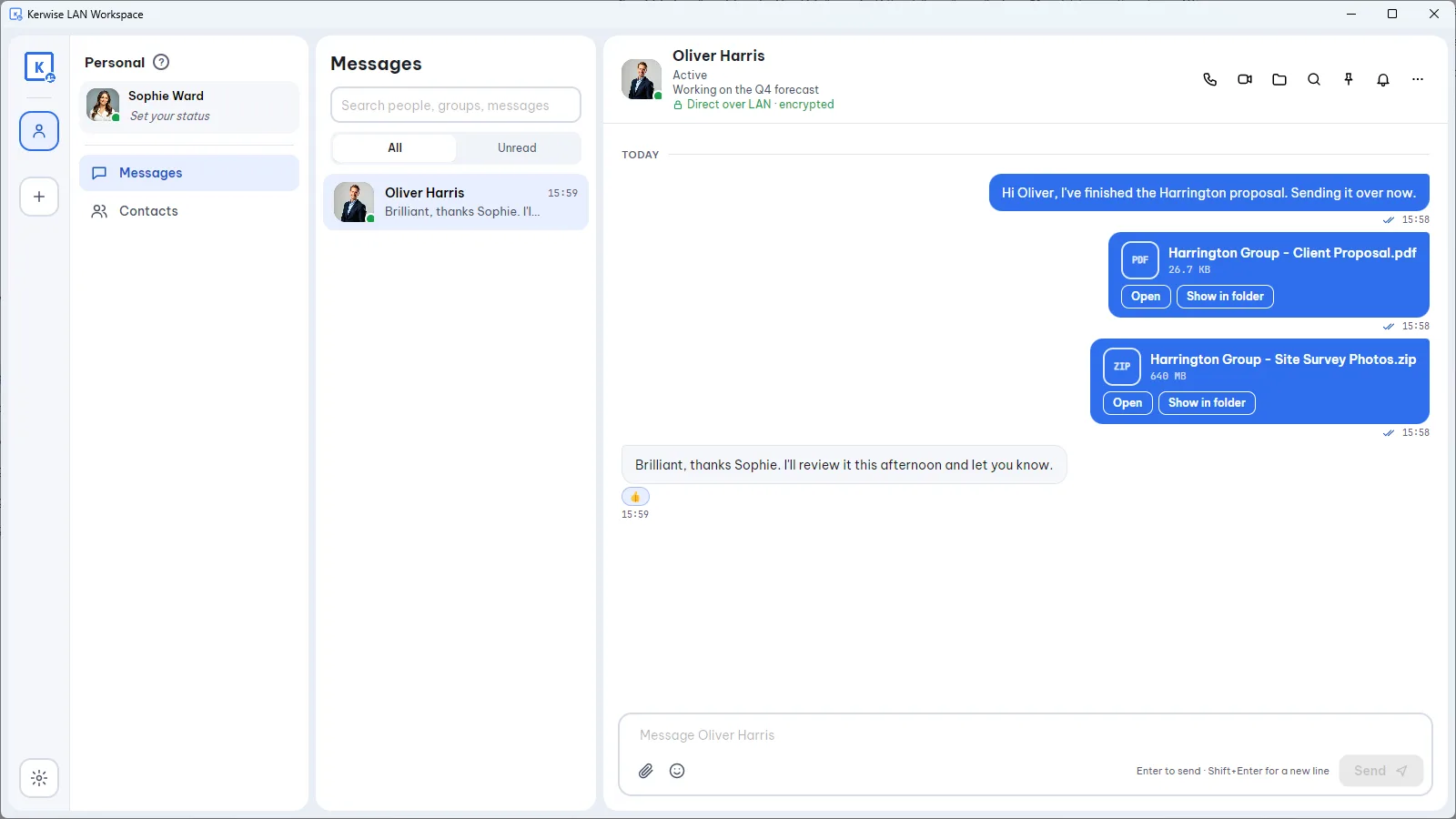
在同一網路的兩台電腦上安裝應用程式,它們就會自動找到彼此。不用建立帳號,也不用記密碼:每台電腦都有自己的 ID(格式如 KW-XXXX-XXXX)。
在 個人 模式下,你已經可以:
- 一對一聊天,支援表情符號、回覆和已讀回條;
- 在電腦之間直接傳送檔案和照片;
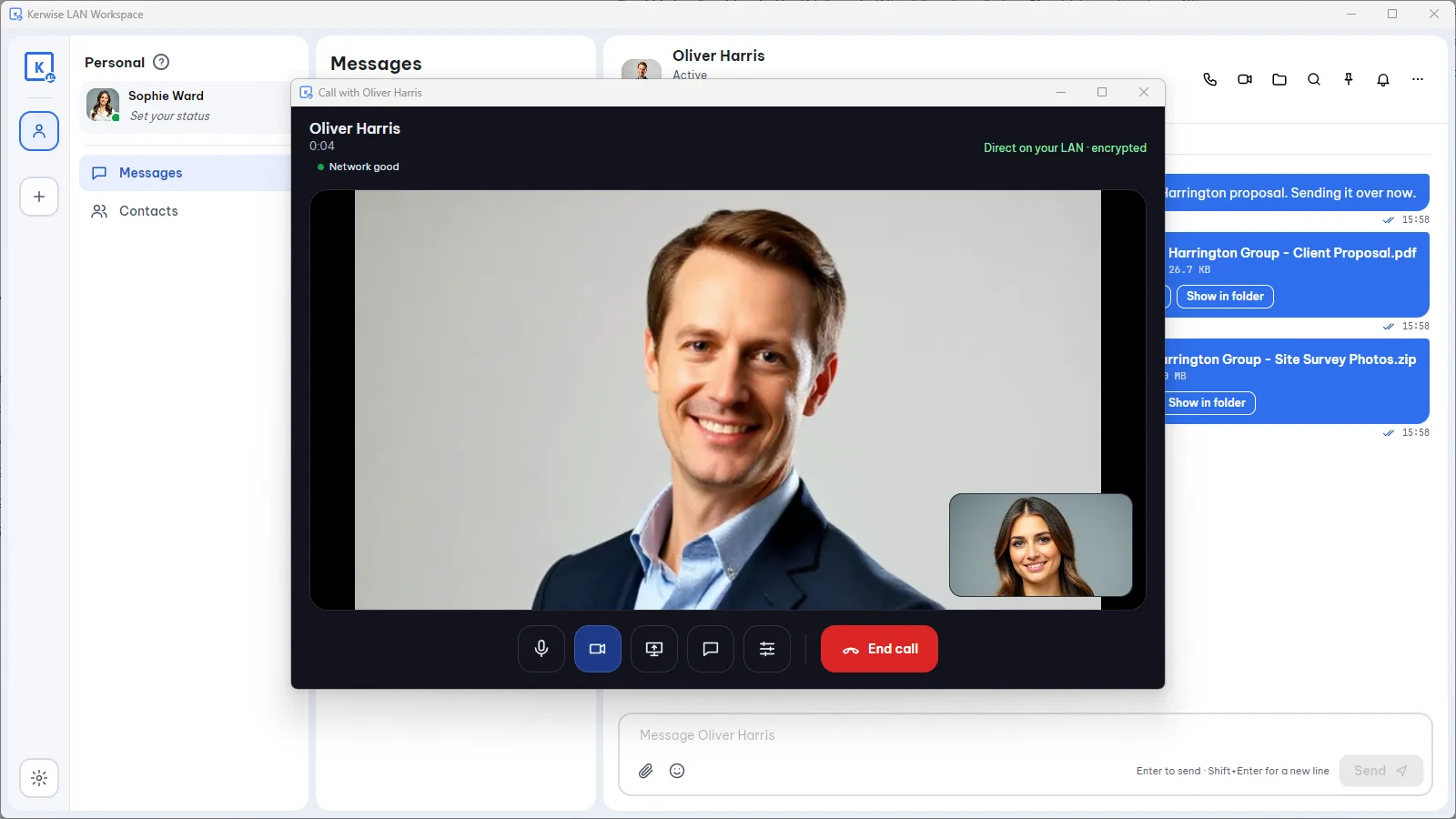
- 語音與視訊通話,通話中分享整個螢幕或單一視窗;
- 在通話視窗裡繼續聊天,不會打斷交流。
如果對方關著應用程式,你的電腦會保留訊息,等對方開啟時自動送達。個人模式免費,沒有限制。
團隊變大時:建立 Workspace
Workspace 是公司共用的工作空間。一台電腦執行 內部伺服器,建立的人成為 Admin,其他人憑邀請碼加入。建立和加入 Workspace 都是免費的。
Workspace 包含個人模式的所有功能,另外還有:
- 群組:有組長和副組長、成員清單和 @ 提及。
- Workspace Channels:用 Public Channel 向所有人發布公告。
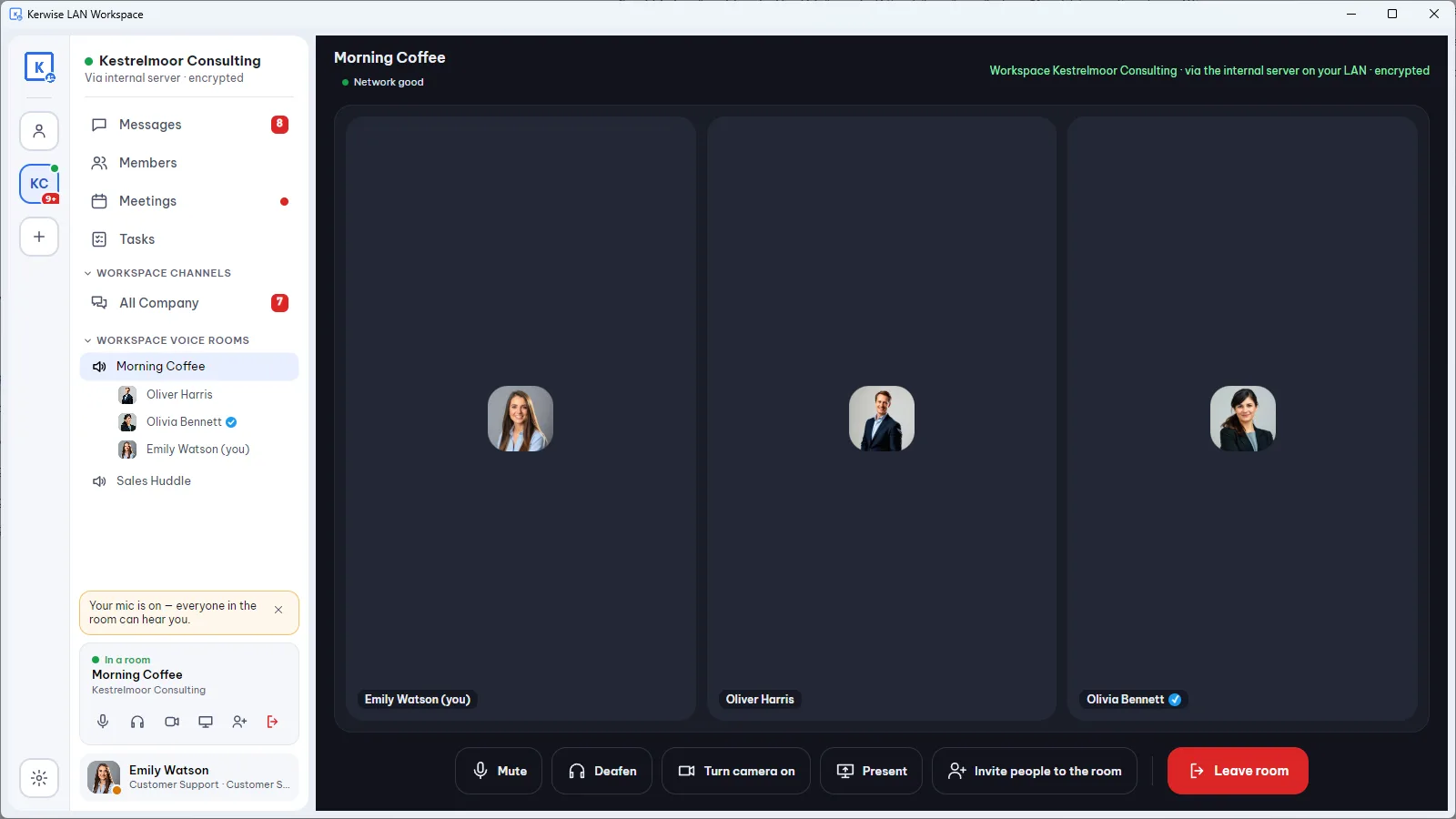
- Workspace Voice Rooms:常開的語音房間,大家可以隨時進出,就像走進會議室。
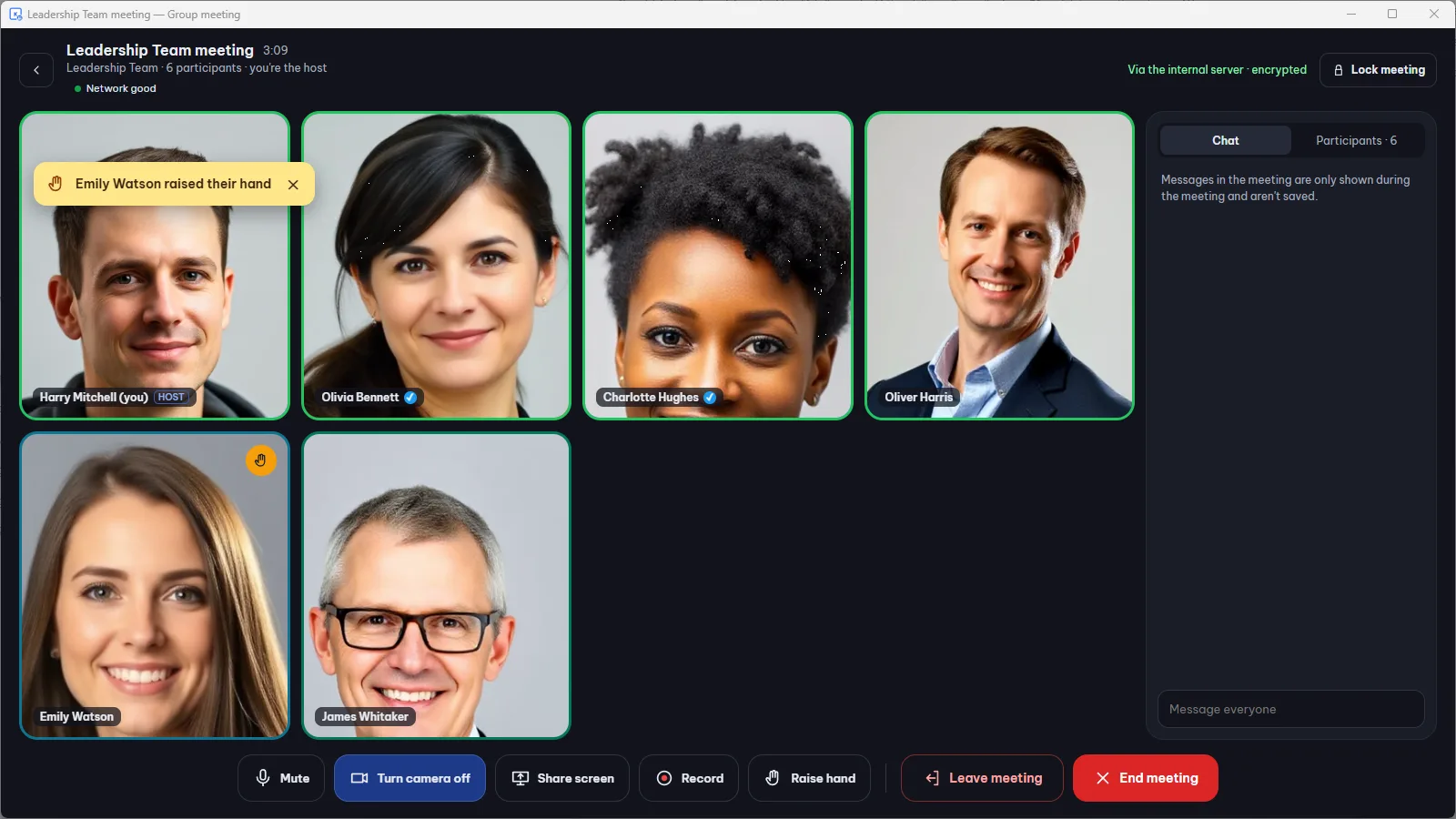
- 群組內的 會議:立即開會或預約,提前 15 分鐘提醒,舉手發言,分享螢幕,在公司允許時錄影。
- 直播:用於全公司的談話。
- 投票 和 排程傳送訊息。
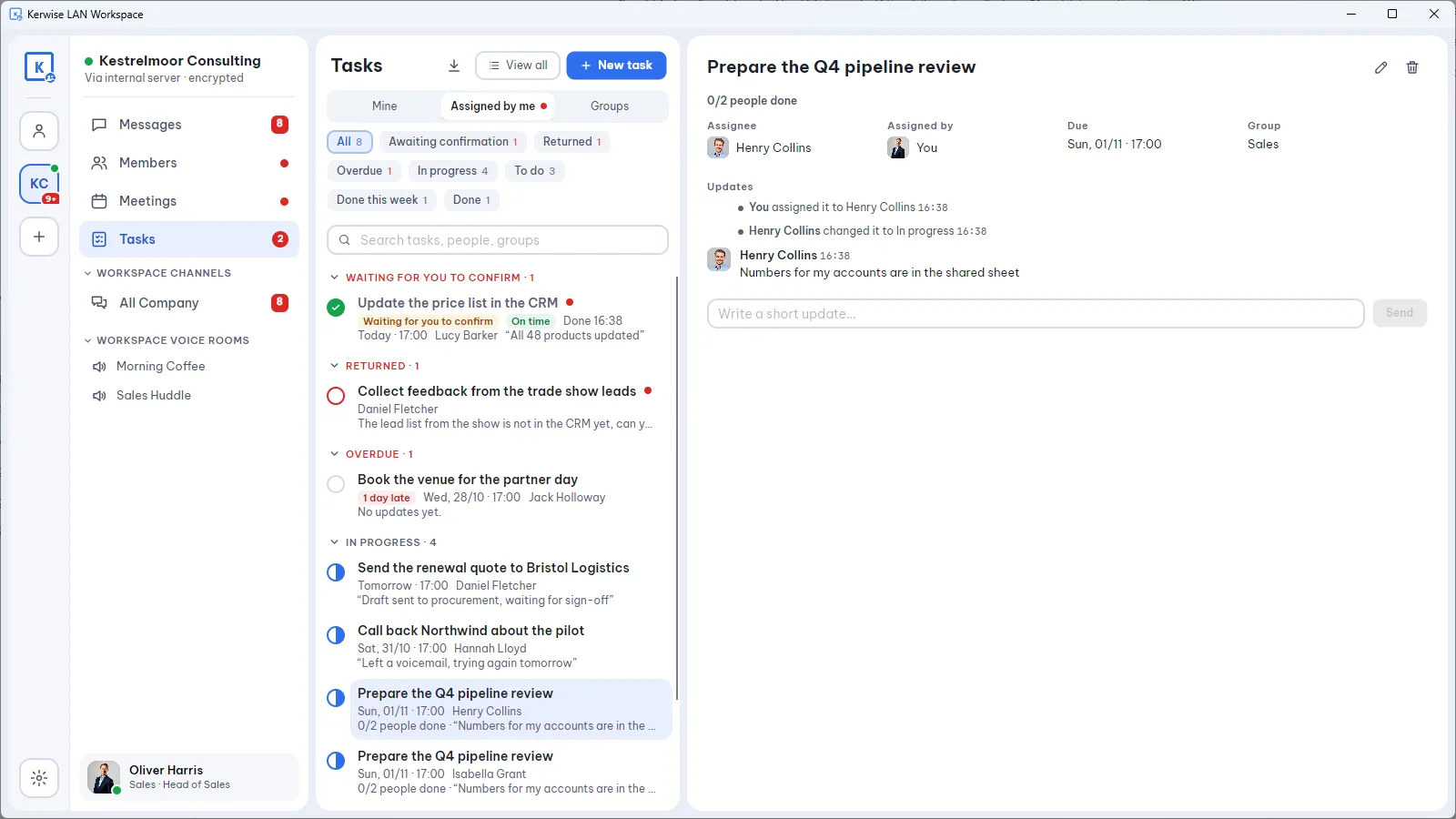
- Tasks:把工作指派給一人或多人,追蹤進度,匯出為 CSV。
- 訊息會在內部伺服器上等待,即使傳送者已經關機,對方也能收到。
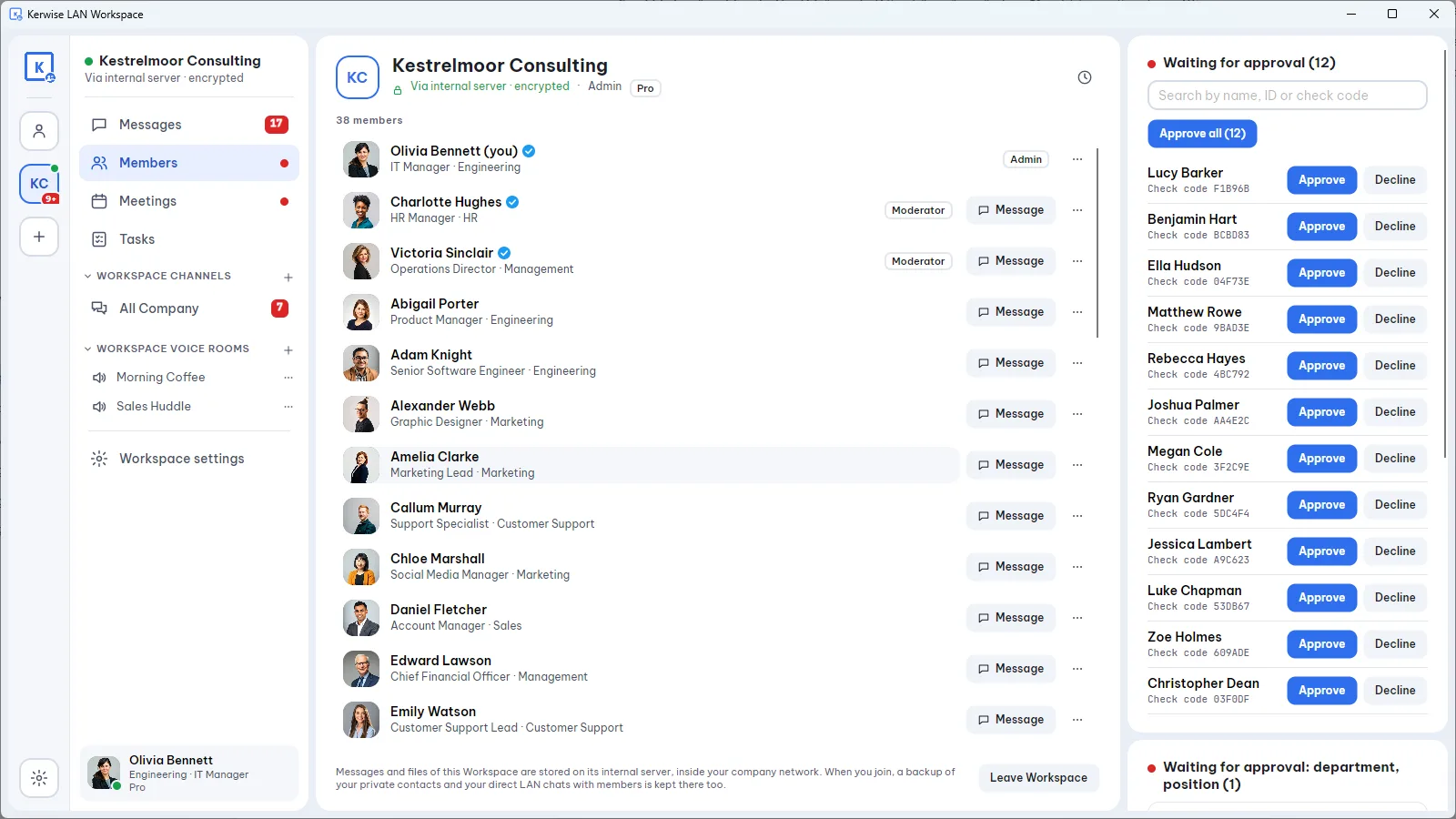
Admin 可以指定 協管員 分擔工作:審核新成員、管理群組、變更設定。還有可選的「僅限好友」模式:雙方必須先接受好友邀請才能互傳訊息。
適合誰
| 你的情況 | 最有幫助的是 |
|---|---|
| 小型辦公室或店面,幾台電腦 | 個人模式:裝好就能聊,不必管理 |
| 有多個部門的公司 | 有群組、Channels 和 Tasks 的 Workspace |
| 工廠、工地或船上,網路差或沒有網際網路 | 一切都透過區域網路運作 |
| 必須把資料留在公司內部的團隊 | 訊息和檔案不會離開你的網路 |
你的資料在哪裡
訊息、檔案和會議只存在你網路中的電腦上。所有連線都經過加密。Kerwise 不會收到也無法查看你的內容。
內部伺服器只在檢查 Workspace 授權時連上網際網路;若 Admin 開啟,還會把加密後的備份傳送到公司自己的 S3 儲存空間。備份在送出前會用你自己的備份密碼鎖定。
執行內部伺服器
內部伺服器隨應用程式一起在一台常開的 Windows 或 Mac 電腦上執行。若想使用專用機器,也有 Linux 版內部伺服器,一行指令即可安裝,並在應用程式中管理。內建的檢查工具會在出問題時提醒 Admin,例如磁碟快滿了。
費用
個人模式免費。10 名成員以內的 Workspace 免費使用所有功能。從 11 名成員起,Workspace 需要 Workspace Pro:整個內部伺服器共用一組金鑰,依成員人數計價。每個新的 Workspace 都可免費試用 Pro 30 天,不限成員人數。
Kerwise LAN Workspace 支援 Windows(從 Microsoft Store 取得)和 macOS。下載連結、價格和逐步教學都在應用程式自己的網站上。