 Kerwise
Kerwise LAN Workspace: chat, chiamate e riunioni d'ufficio sulla tua rete
Windows · macOS
Cosa fa l'app: da due computer che si parlano già al primo minuto a un Workspace con gruppi, riunioni e attività, con i tuoi dati sempre dentro l'ufficio.
La maggior parte delle chat aziendali manda ogni messaggio a un data center dall'altra parte del mondo, anche quando la persona a cui scrivi siede a due scrivanie di distanza. Kerwise LAN Workspace prende la strada più breve: messaggi, file, chiamate e riunioni viaggiano sulla rete del tuo ufficio e restano sui tuoi computer.
Questa pagina illustra cosa fa l'app, dal primo minuto dopo l'installazione fino alla gestione di un team di centinaia di persone.
Primo minuto: parlarsi senza configurare nulla
Installa l'app su due computer della stessa rete e si troveranno da soli. Non c'è nessun account da creare e nessuna password da ricordare: ogni computer riceve un proprio ID (ha la forma KW-XXXX-XXXX).
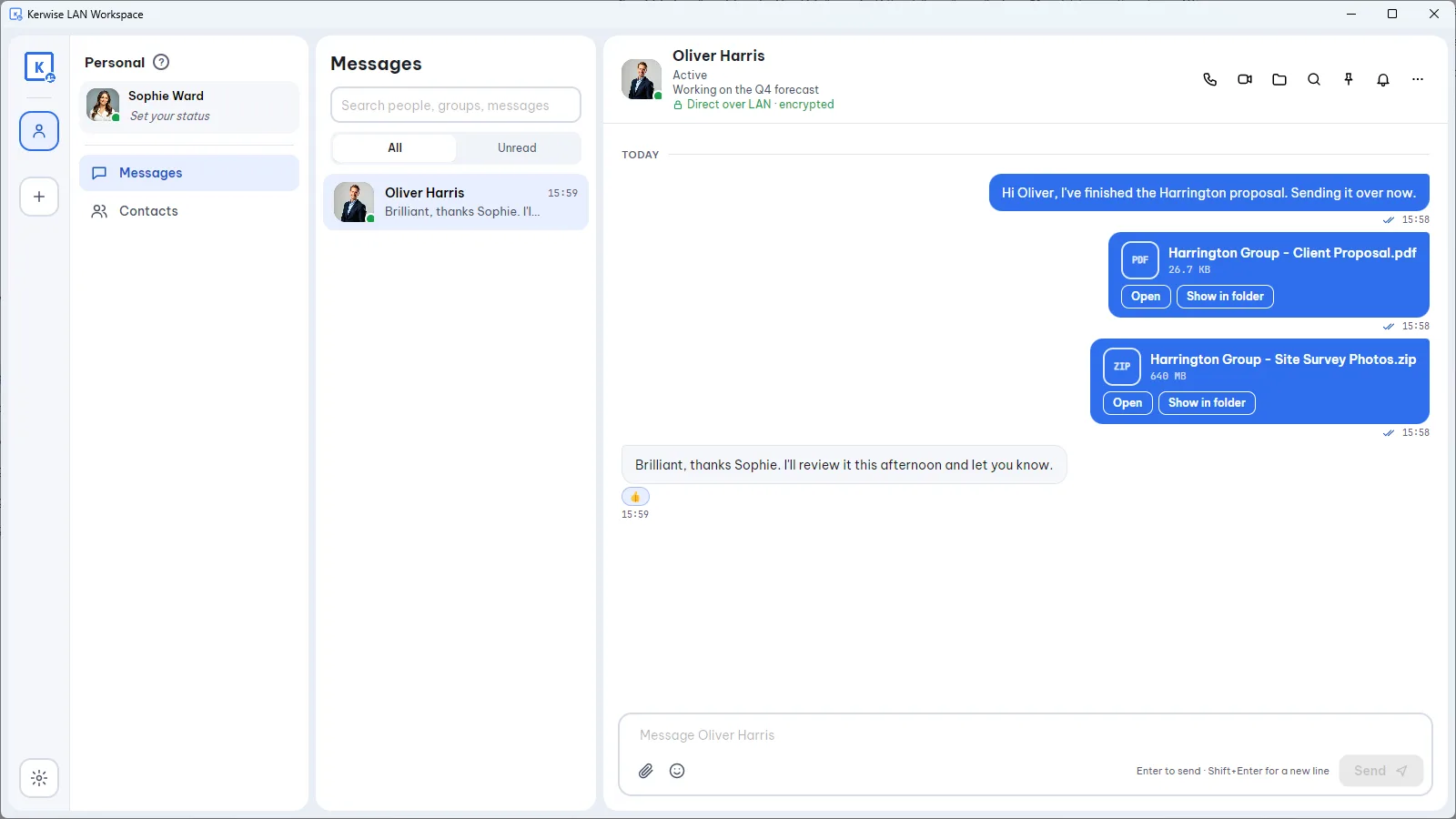
In questa modalità Personale puoi già:
- chattare uno a uno, con emoji, risposte e conferme di lettura;
- inviare file e foto direttamente da un computer all'altro;
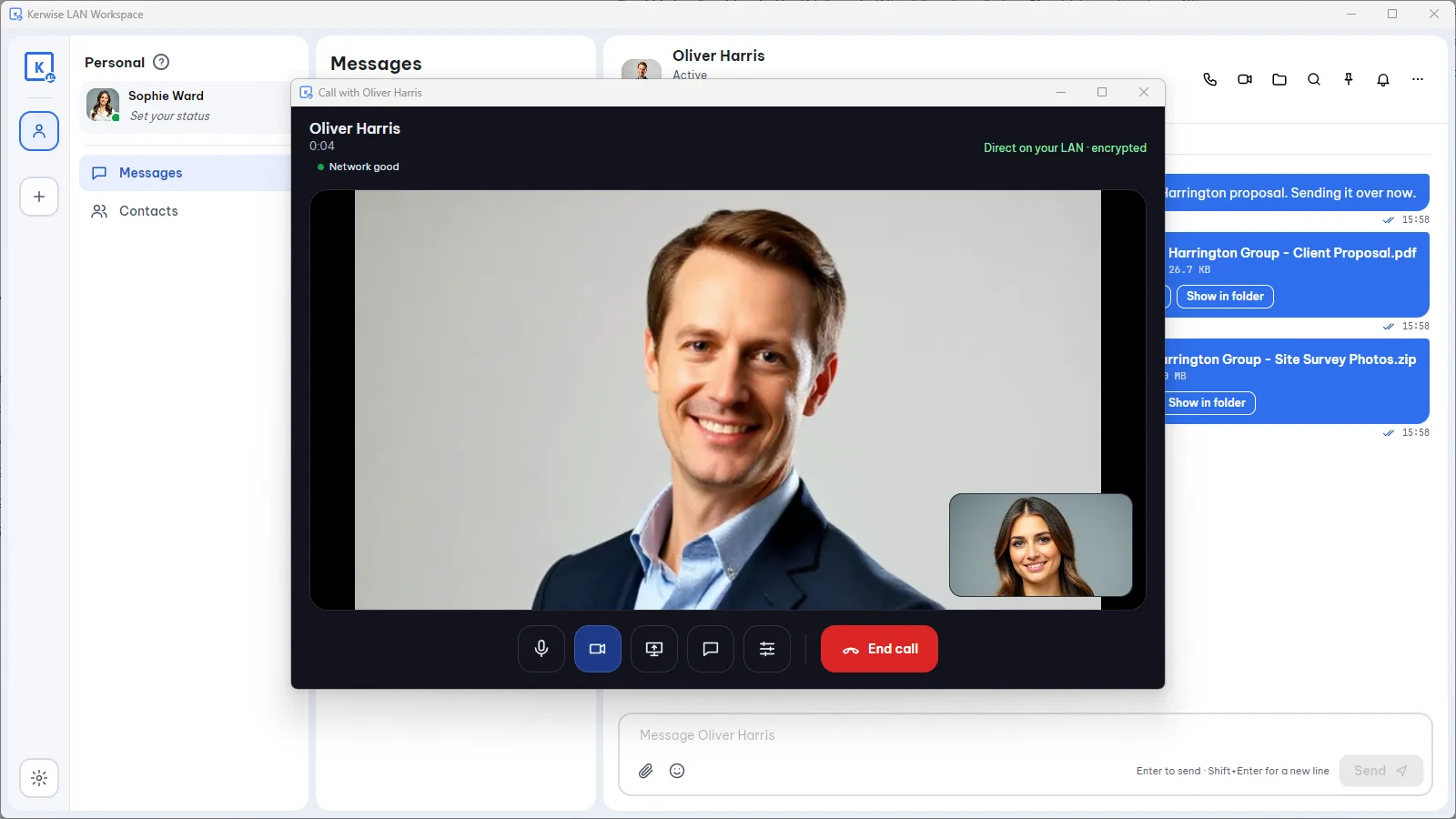
- fare chiamate vocali e videochiamate, e condividere tutto lo schermo o una sola finestra durante la chiamata;
- continuare a chattare dentro la finestra della chiamata, senza perdere il filo.
Se l'altra persona ha l'app chiusa, il tuo computer conserva il messaggio e lo consegna appena la riapre. La modalità Personale è gratuita e senza limiti.
Quando il team cresce: crea un Workspace
Un Workspace è uno spazio condiviso per la tua azienda. Un computer esegue il server interno, chi lo crea diventa l'Admin e tutti gli altri entrano con un codice di invito. Creare un Workspace ed entrarci è gratis.
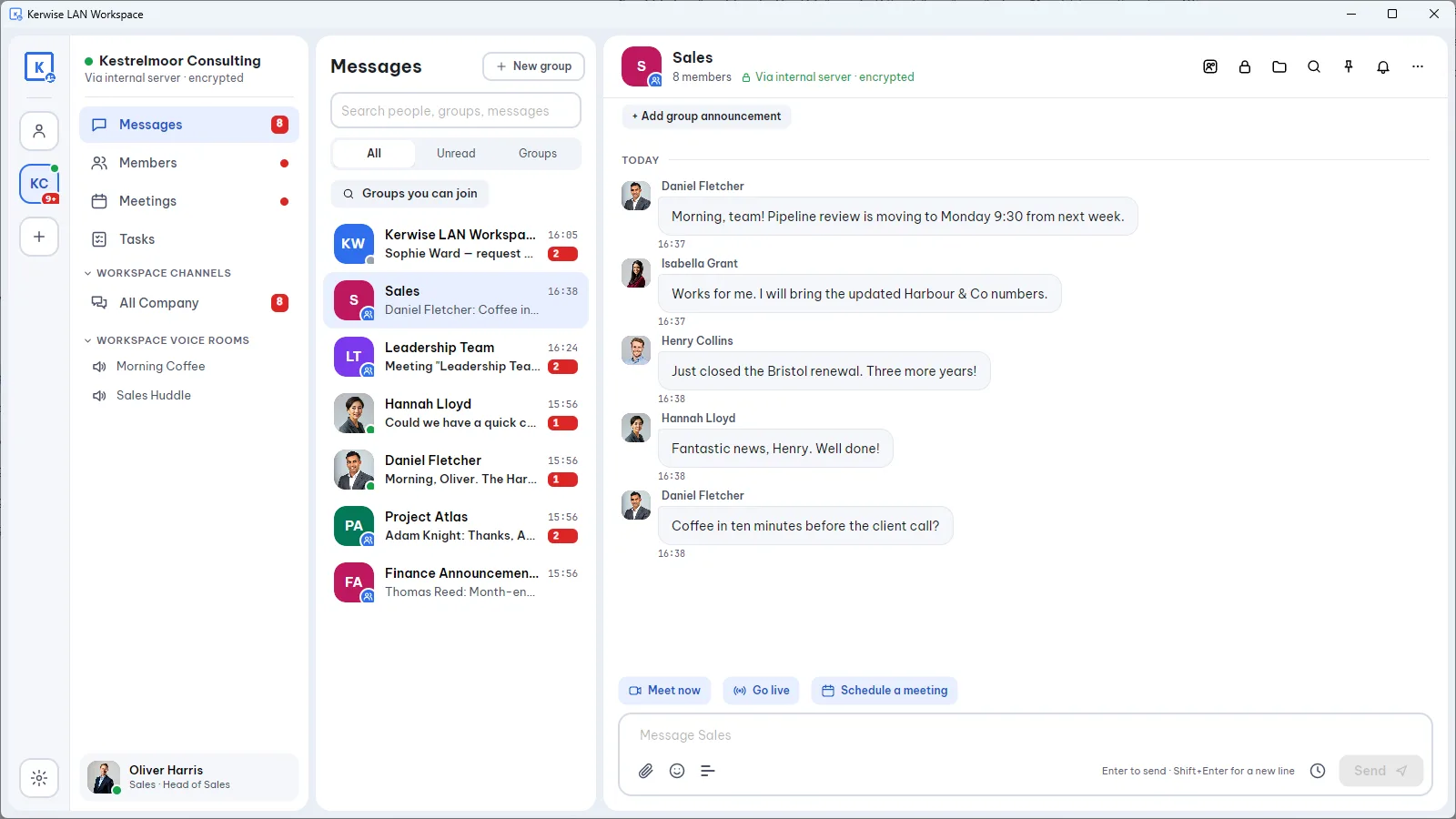
Con un Workspace hai tutto ciò che offre la modalità Personale, più:
- Gruppi con responsabili e vice responsabili, elenco dei membri e @menzioni.
- Workspace Channels: un Public Channel per gli annunci a tutti.
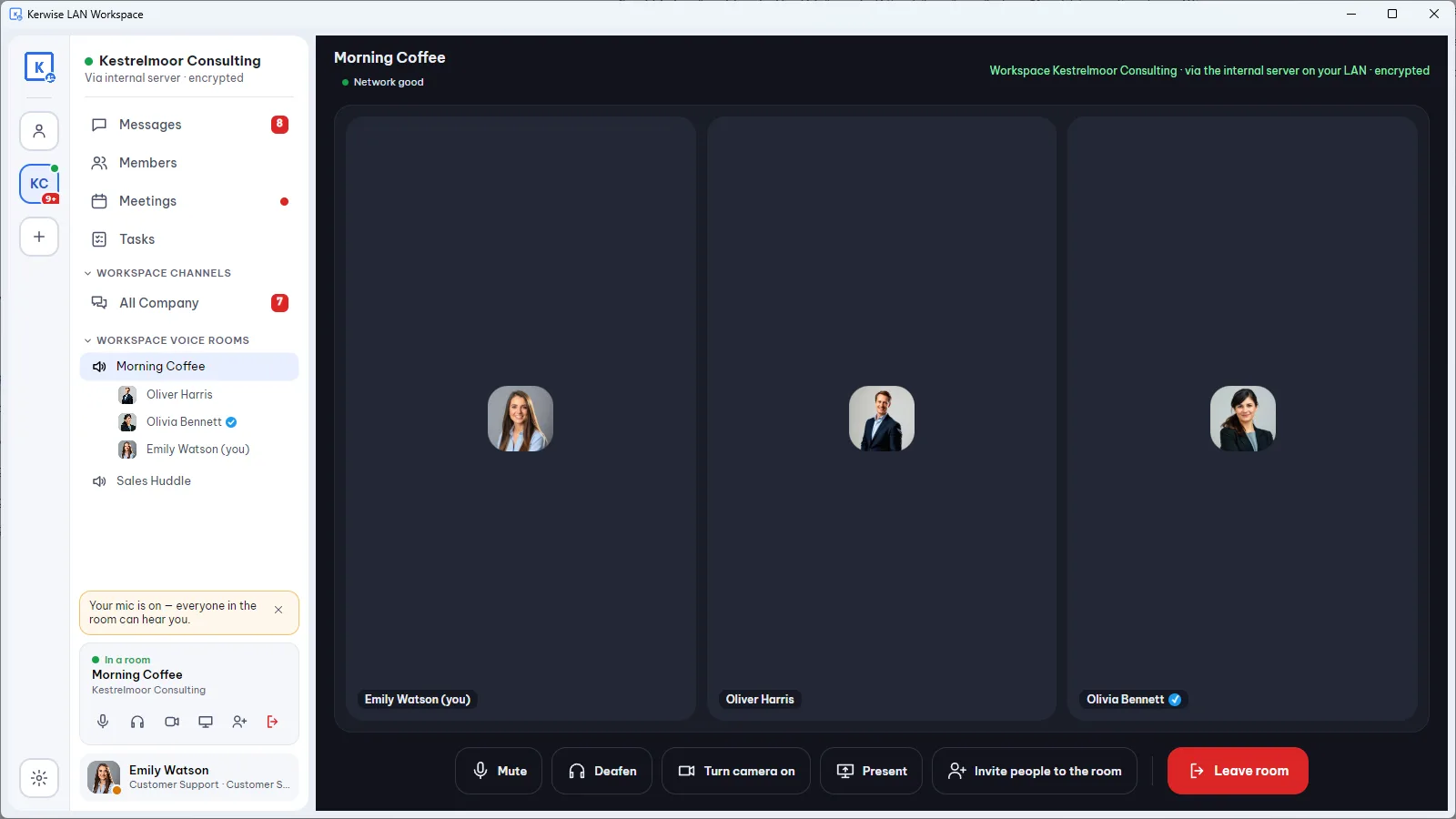
- Workspace Voice Rooms: stanze vocali sempre aperte, in cui si entra e si esce come in una sala riunioni.
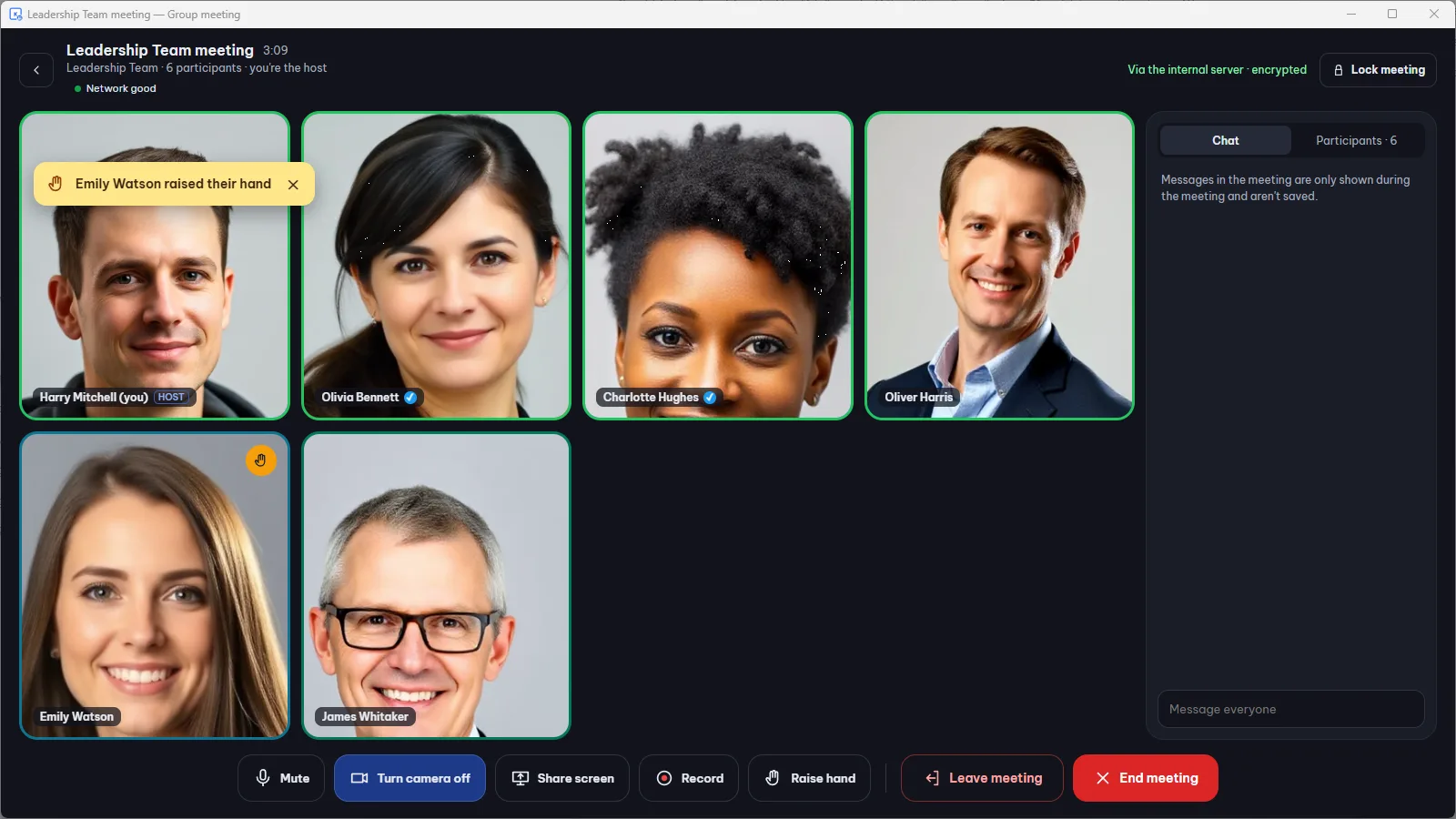
- Riunioni all'interno di un gruppo: avviane una subito o programmala, ricevi un promemoria 15 minuti prima, alza la mano, condividi lo schermo e registra quando la tua azienda lo consente.
- Dirette in streaming per gli interventi rivolti a tutta l'azienda.
- Sondaggi e messaggi programmati.
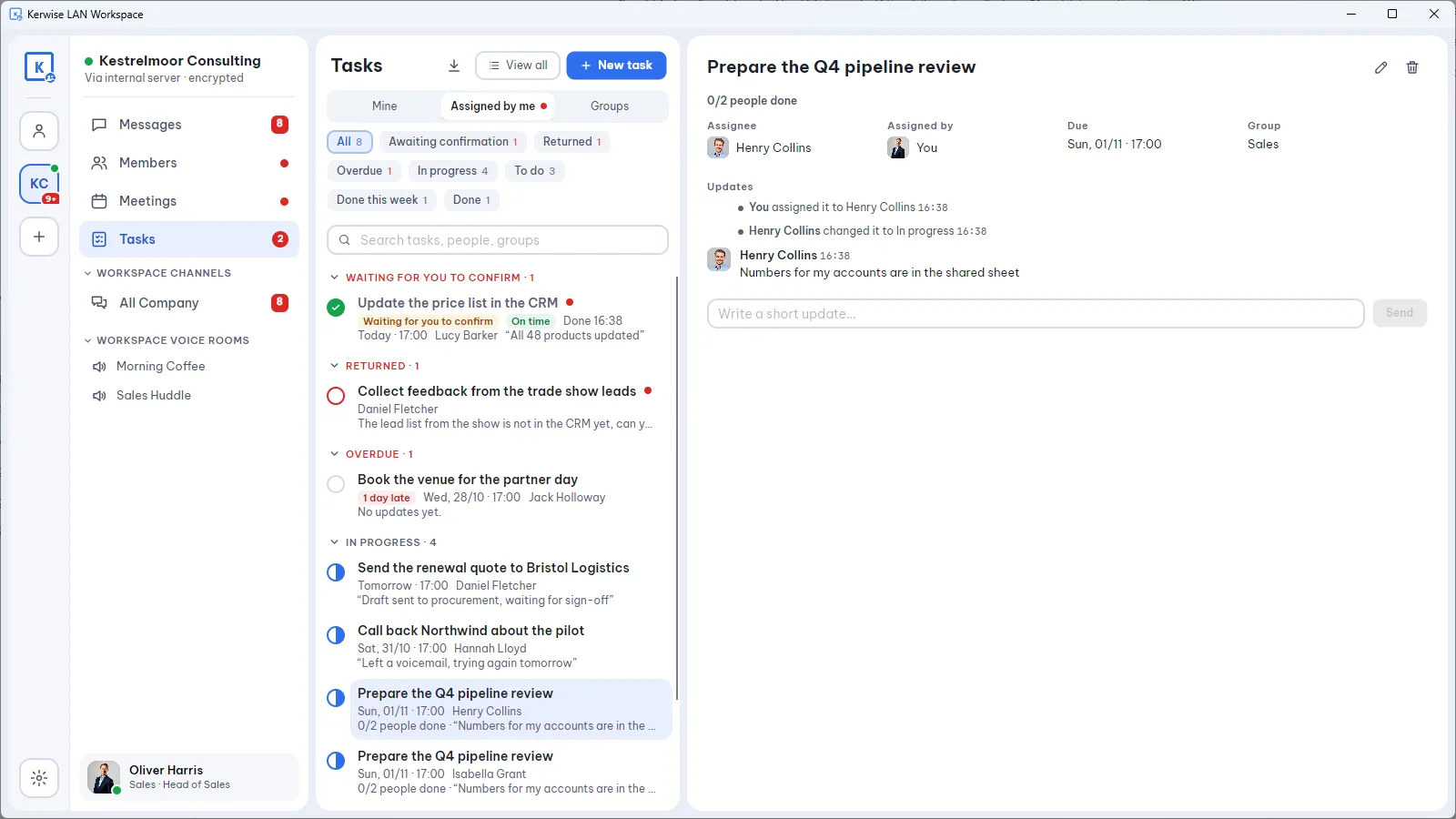
- Tasks: assegna un lavoro a una o più persone, segui l'avanzamento, esporta in CSV.
- I messaggi attendono sul server interno, così le persone li ricevono anche dopo che il mittente ha spento il computer.
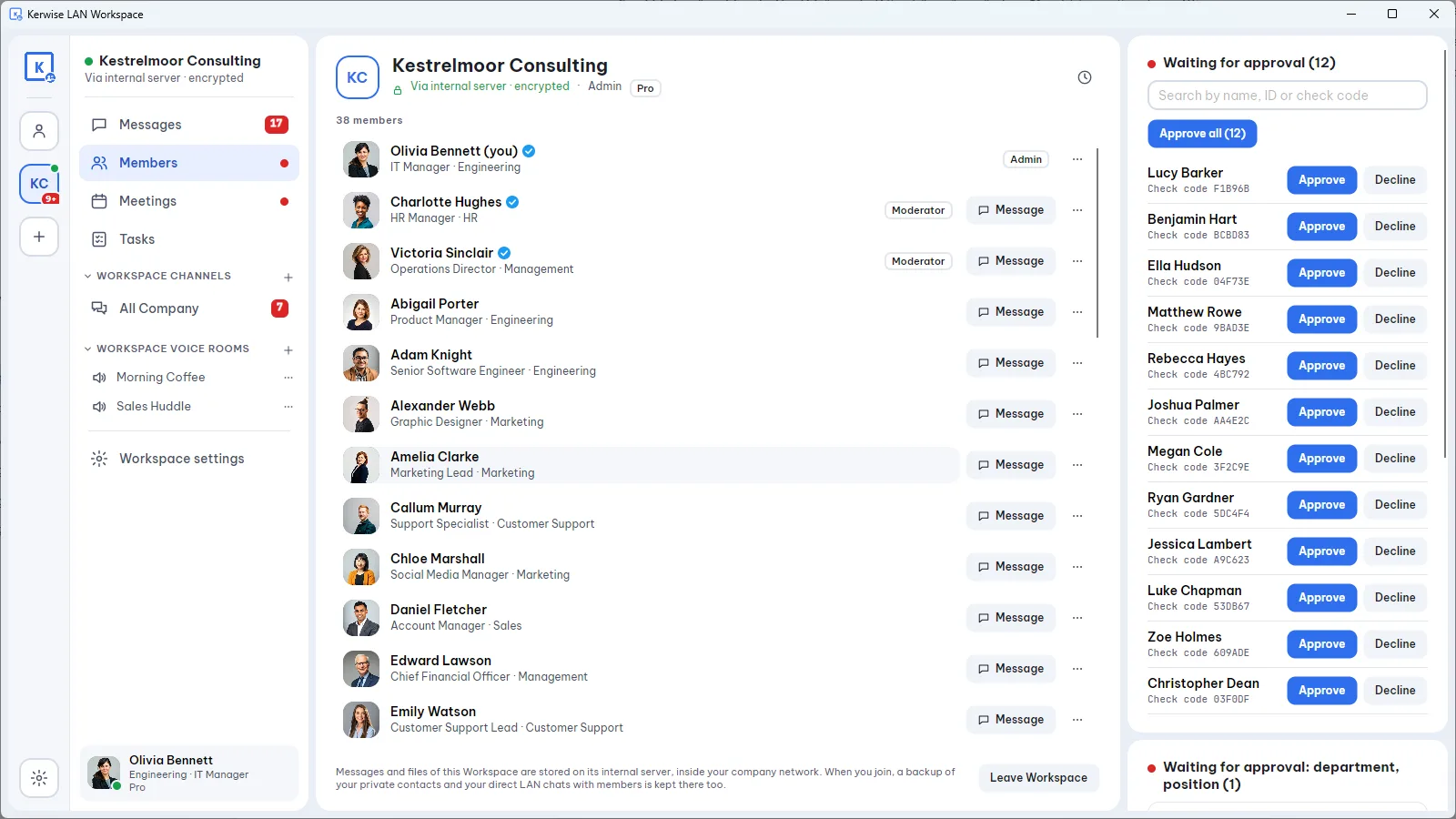
L'Admin può nominare dei Moderatori per dividersi il lavoro: approvare i nuovi membri, gestire i gruppi, modificare le impostazioni. C'è anche una modalità facoltativa "solo amici", in cui bisogna accettare una richiesta di amicizia prima di potersi scrivere.
A chi è adatto
| La tua situazione | Cosa aiuta di più |
|---|---|
| Un piccolo ufficio o negozio, pochi computer | Modalità Personale: installi e parli, niente da gestire |
| Un'azienda con più reparti | Un Workspace con gruppi, Channels e Tasks |
| Una fabbrica, un cantiere o una nave con Internet debole o assente | Tutto funziona sulla rete locale |
| Team che devono tenere i dati all'interno dell'azienda | Messaggi e file non escono mai dalla tua rete |
Dove restano i tuoi dati
Messaggi, file e riunioni restano sui computer della tua rete. Tutte le connessioni sono cifrate. Kerwise non riceve e non può vedere i tuoi contenuti.
Il server interno va online solo per verificare la licenza del Workspace e, se l'Admin lo attiva, per inviare un backup cifrato allo storage S3 della tua azienda. Prima di partire, il backup viene protetto con la tua password di backup.
Gestire il server interno
Il server interno funziona insieme all'app su un computer Windows o Mac che resta acceso. Se preferisci una macchina dedicata, c'è anche un server interno per Linux, che si installa con un solo comando e si gestisce dall'app. Un controllo integrato avvisa l'Admin quando qualcosa non va, per esempio quando il disco è quasi pieno.
Quanto costa
La modalità Personale è gratuita. Un Workspace fino a 10 membri è gratuito con tutte le funzionalità. Da 11 membri in su, un Workspace ha bisogno di Workspace Pro: una sola chiave per tutto il server interno, con un prezzo in base al numero di membri. Ogni nuovo Workspace parte con una prova di Pro di 30 giorni senza limite di membri.
Kerwise LAN Workspace funziona su Windows (dal Microsoft Store) e macOS. Link per il download, prezzi e guide passo passo si trovano sul sito dell'app.